LAS CONEXIONES SIMULTÁNEAS PUEDE CAUSAR UNA CAÍDA EN MariaDB, y perder la conexión del sitio web de WordPress con la Base de Datos, causando un ERROR DE CONEXIÓN CON LA BASE DE DATOS.
Arrancar, detener y reiniciar
Arrancar MariaDBsudo systemctl start mariadb
Detener MariaDB sudo systemctl stop mariadb
Reiniciar MariaDB sudo systemctl restart mariadb
Estado del servicio
Ver estado (sin quedarse dentro del visor)bashsudo systemctl status mariadb --no-pager
Ver si arranca al inicio del sistemabashsudo systemctl is-enabled mariadb
Logs y errores
Ver últimos registros de MariaDBbashjournalctl -u mariadb -n 50 --no-pager
Ver logs en tiempo realbashjournalctl -u mariadb -f
Comprobación de conexión
Entrar al cliente MySQL/MariaDBbashmysql -u root -p
Consejo: Si alguna vez te quedas “atrapado” viendo el estado con systemctl status, recuerda que basta con pulsar q para salir y volver al prompt.
Aquí tienes una mini‑guía de optimización de MariaDB para un VPS con 2 GB de RAM. Con estos ajustes tu servidor debería mantenerse estable y evitar que el sistema lo mate por falta de memoria.
⚙️ Configuración recomendada en /etc/mysql/mariadb.conf.d/50-server.cnf
Dentro del bloque [mysqld] añade o ajusta estas líneas:
ini
[mysqld]
# Memoria principal para InnoDB (ajustada a 256 MB para 2 GB de RAM)
innodb_buffer_pool_size = 256M

# Número máximo de conexiones simultáneas
max_connections = 100

# Tamaño máximo de tablas temporales en memoria
tmp_table_size = 64M
max_heap_table_size = 64M

# Caché de consultas (puede ayudar en sitios con muchas lecturas repetidas)
query_cache_size = 32M
query_cache_type = 1

# Limitar el tamaño del log binario si no usas replicación
expire_logs_days = 7
max_binlog_size = 100M

# Evitar que MariaDB consuma demasiada RAM en operaciones grandes
join_buffer_size = 2M
sort_buffer_size = 2M
read_buffer_size = 2M
read_rnd_buffer_size = 4M
Pasos para aplicar
Edita el archivo: sudo nano /etc/mysql/mariadb.conf.d/50-server.cnf
Añade el bloque [mysqld] con los parámetros anteriores.
Guarda con Ctrl+O, confirma con Enter y sal con Ctrl+X.
Activa swap si tu VPS no la tiene, para evitar OOM‑kill:bashsudo fallocate -l 1G /swapfile sudo chmod 600 /swapfile sudo mkswap /swapfile sudo swapon /swapfile
Monitoriza consumo con:bashhtop
Ajusta valores si notas que MariaDB sigue consumiendo demasiada RAM.
script automático pensado para tu VPS Debian con 2 GB de RAM. Este script ajusta los parámetros de MariaDB y activa un archivo de swap de 1 GB para evitar que el sistema vuelva a matar el proceso por falta de memoria.
Aquí tienes un script avanzado que no solo optimiza MariaDB y activa swap, sino que además monitoriza el servicioy lo reinicia automáticamente si detecta un fallo por OOM‑kill (falta de memoria).
Un certificado SSL sirve para cifrar la comunicación entre el navegador y el servidor, garantizando privacidad y autenticidad del sitio web. Además, muchos certificados incluyen una garantía monetaria ofrecida por la Autoridad de Certificación (CA), que puede cubrir al usuario final en caso de que el certificado falle y cause pérdidas económicas.
🔐 ¿Qué es un certificado SSL?
Es un certificado digital que autentica la identidad de un sitio web y habilita una conexión segura mediante HTTPS.
El protocolo SSL/TLS cifra los datos transmitidos (contraseñas, tarjetas de crédito, información personal), evitando que terceros los intercepten o manipulen.
El candado en la barra de direcciones indica que la conexión está protegida.
¿Existe un seguro monetario?
Sí, pero con matices:
Los certificados SSL incluyen una garantía que varía según el tipo y el proveedor.
Esta garantía es un compromiso de la CA (Autoridad de Certificación) de indemnizar económicamente al usuario final si el certificado falla por negligencia de la CA y provoca pérdidas financieras (por ejemplo, fraude en transacciones online).
Los montos de cobertura pueden ir desde 10.000 USD hasta 1.5 millones USD, dependiendo del nivel del certificado (DV, OV, EV).
Importante: esta garantía no protege al dueño del sitio web, sino al cliente que confía en el certificado. Es decir, si un visitante sufre un daño económico porque el certificado fue emitido de forma incorrecta, puede reclamar la indemnización.
Puntos clave
Propósito principal: seguridad y confianza en las transacciones online.
Seguro monetario: sí existe, pero solo en casos de fallo atribuible a la CA.
No cubre: errores del administrador del sitio, hackeos por mala configuración, ni fraudes ajenos al certificado.
Valor añadido: además de cifrado, el SSL mejora el SEO y la reputación del sitio.
El certificado SSL protege la comunicación y aporta confianza. La garantía monetaria es un respaldo adicional, pero solo aplica si la Autoridad de Certificación comete un error que cause pérdidas financieras.
Detalles del certificado EV SSL
Proveedor: Sectigo (una de las principales Autoridades de Certificación).
Precio: 126,95 € / año.
Tipo: Validación extendida (EV).
Proceso de validación:
Verificación exhaustiva de la identidad de la empresa solicitante.
Revisión de datos legales y de contacto.
Garantiza que el sitio web pertenece realmente a la entidad indicada.
Cobertura:
Cifrado fuerte de las comunicaciones (HTTPS).
Mayor confianza para clientes en transacciones online.
Incluye garantía monetaria para usuarios finales en caso de fallo atribuible a la CA (el importe depende del certificado, en Sectigo EV SSL suele rondar hasta 1 millón USD).
Diferencias frente a otros certificados
DV (Domain Validation): solo valida el dominio, más barato (~10–30 €/año).
OV (Organization Validation): valida la empresa, precio intermedio (~50–100 €/año).
EV (Extended Validation): máxima validación y confianza, precio más alto (~126,95 € ).
✅ Conclusión: Si buscas máxima credibilidad para un sitio corporativo o de comercio electrónico, algún proveedor sí ofrece el EV SSL de Sectigo a 126,95 €/año, con validación extendida y garantía monetaria para clientes.
La diferencia principal entre un certificado EV SSL y uno gratuito como Let’s Encrypt está en el nivel de validación, la garantía monetaria y la confianza que transmiten. Let’s Encrypt ofrece cifrado básico, mientras que el EV SSL proporciona validación empresarial completa y respaldo económico.
🔐 Comparativa: EV SSL vs Let’s Encrypt
Característica
EV SSL (Extended Validation)
Let’s Encrypt (Gratuito)
Precio
100–300 USD/año (DonDominio: 126,95 €/año)
Gratis
Validación
Validación extendida de empresa (documental)
Validación de dominio (automática)
Confianza visual
Muestra nombre legal de la empresa en el certificado
Solo muestra el candado HTTPS
Garantía monetaria
Sí (hasta 1 millón USD para usuarios finales)
No incluye garantía económica
Soporte técnico
Profesional, con SLA y asistencia personalizada
Limitado o comunitario
Renovación automática
Manual o asistida por proveedor
Sí, cada 90 días
Uso recomendado
Comercio electrónico, banca, instituciones
Blogs, sitios personales, proyectos básicos
✅ ¿Cuál elegir?
Let’s Encrypt es ideal si necesitas cifrado básico, sin coste, y no manejas datos sensibles ni pagos.
EV SSL es imprescindible si tu sitio representa una empresa, gestiona transacciones, o necesita máxima confianza y respaldo legal.
Si tu web es corporativa o comercial, el EV SSL transmite profesionalismo y seguridad jurídica. Si es un blog o proyecto personal, Let’s Encrypt puede ser suficiente. ¿Quieres que te ayude a instalar uno u otro en tu hosting?
Crear un subdominio en Linux requiere acceso al servidor web (como Apache o Nginx) y al sistema de archivos del servidor. Aquí te explico cómo hacerlo paso a paso 🧑💻:
En el panel de tu proveedor de dominio, crea un registro tipo A apuntando subdominio.midominio.com a la IP de tu servidor.
script automatizado en Bash para crear subdominios en Nginx fácilmente. Solo necesitas ejecutar este script en tu servidor Linux y seguir las instrucciones:
Script: crear_subdominio_nginx.sh
bash
#!/bin/bash

echo "🔧 Creación automática de subdominio en Nginx"

read -p "Introduce el nombre del subdominio (ej. blog): " SUBDOMINIO
read -p "Introduce el dominio principal (ej. midominio.com): " DOMINIO

FULL_DOMAIN="$SUBDOMINIO.$DOMINIO"
ROOT_DIR="/var/www/$FULL_DOMAIN/html"

# Crear directorio
sudo mkdir -p $ROOT_DIR
sudo chown -R $USER:$USER $ROOT_DIR

# Crear archivo de configuración
CONFIG_FILE="/etc/nginx/sites-available/$FULL_DOMAIN"
sudo tee $CONFIG_FILE > /dev/null <<EOF
server {
    listen 80;
    server_name $FULL_DOMAIN;

    root $ROOT_DIR;
    index index.html index.htm;

    location / {
        try_files \$uri \$uri/ =404;
    }
}
EOF

# Activar sitio
sudo ln -s $CONFIG_FILE /etc/nginx/sites-enabled/

# Probar y reiniciar
sudo nginx -t && sudo systemctl restart nginx

echo "✅ Subdominio $FULL_DOMAIN creado y activado."
echo "📁 Puedes subir contenido a: $ROOT_DIR"
¿Qué hace este script?
Te pide el nombre del subdominio y el dominio principal.
Crea el directorio raíz del subdominio.
Genera el archivo de configuración de Nginx.
Lo activa y reinicia Nginx.
Versión automatizada para Apache, similar a la que hicimos para Nginx. Con este script podrás crear subdominios en tu servidor Linux con Apache de forma rápida:
Script: crear_subdominio_apache.sh
bash
#!/bin/bash

echo "🔧 Creación automática de subdominio en Apache"

read -p "Introduce el nombre del subdominio (ej. blog): " SUBDOMINIO
read -p "Introduce el dominio principal (ej. midominio.com): " DOMINIO

FULL_DOMAIN="$SUBDOMINIO.$DOMINIO"
ROOT_DIR="/var/www/$FULL_DOMAIN/public_html"

# Crear directorio
sudo mkdir -p $ROOT_DIR
sudo chown -R $USER:$USER $ROOT_DIR

# Crear archivo de configuración
CONFIG_FILE="/etc/apache2/sites-available/$FULL_DOMAIN.conf"
sudo tee $CONFIG_FILE > /dev/null <<EOF
<VirtualHost *:80>
    ServerAdmin admin@$DOMINIO
    ServerName $FULL_DOMAIN
    DocumentRoot $ROOT_DIR
    ErrorLog \${APACHE_LOG_DIR}/$FULL_DOMAIN-error.log
    CustomLog \${APACHE_LOG_DIR}/$FULL_DOMAIN-access.log combined
</VirtualHost>
EOF

# Activar sitio
sudo a2ensite $FULL_DOMAIN.conf

# Probar y reiniciar
sudo apache2ctl configtest && sudo systemctl reload apache2

echo "✅ Subdominio $FULL_DOMAIN creado y activado."
echo "📁 Puedes subir contenido a: $ROOT_DIR"
¿Qué hace este script?
Te pide el nombre del subdominio y el dominio principal.
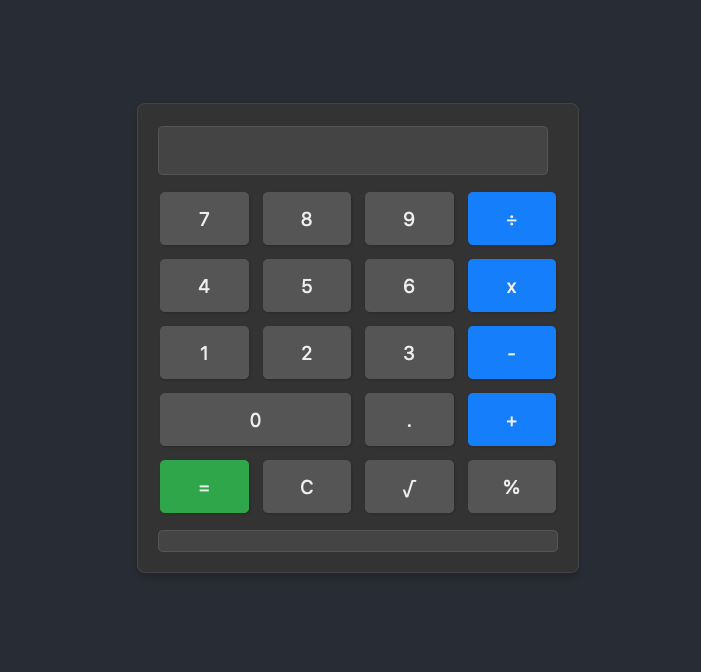
Llévate esta práctica Calculadora Web a tu sitio web. Solo tienes que copiar el código iframe, y ya estará disponible para los visitantes de tu sitio web.
La calculadora es completamente funcional, y se adapta a todos los dispositivos. Disfrútala, y utilízala siempre que quieres en cualquier lugar y en cualquier dispositivo.
CÓDIGO IFRAME
Copia el siguiente código, y después insértalo en tu Blog o Sitio Web, para utilizar la Calculadora Web