¿Quieres saber cuántas personas leen tus entradas y páginas en WordPress? Con nuestro contador de visitas automático, cada publicación registra en tiempo real las visitas que recibe y las muestra directamente al final del contenido, sin necesidad de shortcodes ni configuraciones complicadas.
Además, el plugin incluye un panel exclusivo en el administrador de WordPress donde podrás consultar un ranking de las entradas y páginas más visitadas. De un vistazo tendrás claro qué contenidos generan más interés en tu audiencia, lo que te ayudará a mejorar tu estrategia y potenciar tus publicaciones.
✨ Características principales
Contador visible automáticamente en todas las entradas y páginas.
Icono de ojo integrado para un diseño moderno y claro.
Ranking en el administrador con las publicaciones más visitadas.
Ligero, simple y adaptado al estilo de tu tema.
Este recurso está disponible en EE3.ES como parte de nuestras utilidades prácticas para desarrolladores y editores digitales.
El Plugin Honeypot es un antispam para WordPress que te permite proteger los formularios de comentarios mediante la técnicas honeypot.
Puedes instalar nuestro Plugin, sin complicaciones y ahorrarte otros métodos antispam, como recaptcha.
El propósito de un honeypot es refinar el sistema de detección de intrusiones (IDS) y la respuesta a amenazas de una organización para que esté en una mejor posición para administrar y prevenir ataques.
Funcionamiento del Plugin
El Honeypot funciona como honeypot es una trampa o una operación engañosa diseñada para atraer y capturar espías o enemigos. La idea es crear un objetivo atractivo que incite a las personas a revelar sus verdaderas intenciones o a participar en actividades que puedan ser monitoreadas o controladas.
Instalación del Plugin
Descarga el Plugin Honeypot.
En WordPress haz clic en añadir nuevo plugin.
Activa el Plugin.
Listo. Tu plugin ya esta operativo.
En el panel de administración de WordPress verás un icono del plugin.
Haz clic en el para ver el número de boots bloqueados.
Mantén a la vista el Reloj Analógico en tu sitio de WordPress, fácil de insertar, y con un potente efecto visual. El Reloj Analógico se adapta a todos los dispositivos.
⏰ Añade un reloj analógico en tu WordPress
¿Quieres mostrar la hora en tu sitio web con un reloj analógico elegante? Aquí tienes un código completo que puedes insertar en el widget de barra lateral de tu WordPress.
RELOJ WEB
Pasos:
Entra en tu panel de administración de WordPress.
Ve a Apariencia > Widgets.
Añade un widget de tipo HTML personalizado en la barra lateral.
Copia y pega el siguiente código completo en el widget:
html
<html>
<head>
<title>RELOJ WEB</title>
<meta charset="UTF-8">
<meta name="viewport" content="width=device-width, initial-scale=1">
<style>
.reloj-container {
  display: flex;
  justify-content: center;
  align-items: center;
  width: 100%;
  max-width: 420px; /* tamaño máximo */
  margin: 0 auto;   /* centra horizontalmente */
  padding: 10px;
  box-sizing: border-box;
}
canvas {
  width: 100%;
  height: auto;
  display: block;
}
</style>
</head>

<body>
  <div class="reloj-container">
    <canvas id="my_canvas" width="420" height="420"></canvas>
  </div>

<script>
var angle_jump=6;
var dt= new Date();

sec = dt.getSeconds()*angle_jump;
var min=dt.getMinutes();
min=min*angle_jump;
min=min + (sec/360)
var hour=dt.getHours();
hour=hour*30;
hour=hour + (min/12);

var ang_second=90-sec;
var ang_minute=90-min;
var ang_hour=90-hour;

var r=100;
var my_canvas=document.getElementById("my_canvas");
var gctx = my_canvas.getContext("2d");

var x=my_canvas.width/2;
var y=my_canvas.height/2;
speed=1000;
arc_angle=10;

my_function=function my_function(){
gctx.clearRect(0, 0, my_canvas.width,my_canvas.height);

// círculo exterior con sombra
gctx.beginPath();
gctx.strokeStyle= '#0B033B';
gctx.lineWidth=10;
gctx.shadowColor = 'rgba(0,0,0,0.5)';
gctx.shadowBlur = 15;
gctx.shadowOffsetX = 5;
gctx.shadowOffsetY = 5;
gctx.arc(x,y,r*1.4,0,2*Math.PI);
gctx.stroke();

// reset sombra
gctx.shadowColor = 'transparent';
gctx.shadowBlur = 0;
gctx.shadowOffsetX = 0;
gctx.shadowOffsetY = 0;

gctx.lineWidth=1;

// números y marcas
var h=2;
gctx.textAlign = "center";
gctx.textBaseline = "middle";
gctx.font = '36px serif';

for(j=0;j<360;j += angle_jump){
  j_radian=j*(Math.PI/180);
  gctx.beginPath();
  gctx.strokeStyle= '#464623';

  if((j % (5*angle_jump))==0){
    var y1_text=y+ 0.85*r*Math.sin(j_radian);
    var x1_text=x+ 0.85*r*Math.cos(j_radian);
    if(h<12){ h=h+1; } else { h=1; }

    // sombra en números
    gctx.shadowColor = 'rgba(0,0,0,0.4)';
    gctx.shadowBlur = 6;
    gctx.shadowOffsetX = 2;
    gctx.shadowOffsetY = 2;
    gctx.fillText(h,x1_text,y1_text);

    // reset sombra
    gctx.shadowColor = 'transparent';
    gctx.shadowBlur = 0;
    gctx.shadowOffsetX = 0;
    gctx.shadowOffsetY = 0;

    // rayas largas en todos los números
    var y1_out = y + 1.05*r*Math.sin(j_radian);
    var x1_out = x + 1.05*r*Math.cos(j_radian);
    var y2_out = y + 1.3*r*Math.sin(j_radian);
    var x2_out = x + 1.3*r*Math.cos(j_radian);
    gctx.moveTo(x1_out,y1_out);
    gctx.lineTo(x2_out,y2_out);
    gctx.stroke();

  } else {
    // rayas normales
    var y1_out = y + 1.1*r*Math.sin(j_radian);
    var x1_out = x + 1.1*r*Math.cos(j_radian);
    var y2_out = y + 1.2*r*Math.sin(j_radian);
    var x2_out = x + 1.2*r*Math.cos(j_radian);
    gctx.moveTo(x1_out,y1_out);
    gctx.lineTo(x2_out,y2_out);
    gctx.stroke();
  }
}

// segundero
gctx.beginPath();
gctx.strokeStyle= '#7CC0F5';
var startAngle=(1/180) * (360-ang_second);
var a_end_ang=(1/180) * (360-(ang_second + 180 -arc_angle));
var a_start_ang=(1/180) *(360-(ang_second + 180 + arc_angle));
var y1=y+ r*Math.sin(startAngle*Math.PI);
var x1=x+ r*Math.cos(startAngle*Math.PI);
gctx.moveTo(x1,y1);
gctx.arc(x,y,0.3*r,a_start_ang*Math.PI,a_end_ang*Math.PI);
gctx.lineTo(x1,y1);
gctx.fillStyle = '#7CC0F5';
gctx.fill();
gctx.stroke();

// minutero
gctx.beginPath();
gctx.strokeStyle= '#181500';
var startAngle=(1/180) * (360-ang_minute);
var a_end_ang=(1/180) * (360-(ang_minute + 180 -arc_angle));
var a_start_ang=(1/180) *(360-(ang_minute + 180 + arc_angle));
var y1=y+ 0.9*r*Math.sin(startAngle*Math.PI);
var x1=x+ 0.9*r*Math.cos(startAngle*Math.PI);
gctx.moveTo(x1,y1);
gctx.arc(x,y,0.3*r,a_start_ang*Math.PI,a_end_ang*Math.PI);
gctx.lineTo(x1,y1);
gctx.fillStyle = '#181500';
gctx.fill();
gctx.stroke();

// horario
gctx.beginPath();
gctx.strokeStyle= '#181500';
var startAngle=(1/180) * (360-ang_hour);
var a_end_ang=(1/180) * (360-(ang_hour + 180 -(arc_angle*2)));
var a_start_ang=(1/180) *(360-(ang_hour + 180 + (arc_angle*2)));
var y1=y+ 0.8*r*Math.sin(startAngle*Math.PI);
var x1=x+ 0.8*r*Math.cos(startAngle*Math.PI);
gctx.moveTo(x1,y1);
gctx.arc(x,y,0.15*r,a_start_ang*Math.PI,a_end_ang*Math.PI);
gctx.lineTo(x1,y1);
gctx.fillStyle = '#181500';
gctx.fill();
gctx.stroke();

// círculo central
gctx.beginPath();
gctx.strokeStyle= '#000000';
gctx.arc(x,y,3,0,2*Math.PI);
gctx.fillStyle = '#282746';
gctx.fill();
gctx.stroke();

my_function2();
}

my_function2=function my_function2(){
if(ang_second > -264){
  ang_second=ang_second-angle_jump;
  setTimeout('my_function()',speed);
}else{
  ang_second=90;
  if(ang_minute > -264){
    ang_minute=ang_minute - angle_jump;
  }else{
    ang_minute=90;
    ang_hour=ang_hour-angle_jump;
  }
  setTimeout('my_function()',speed);
}
}

my_function();
</script>
</body>
</html>
3. Guardar y comprobar
Guarda el widget.
Ve a tu sitio y verás el reloj analógico funcionando en la barra lateral.
Resumen de la creación del reloj analógico
Canvas de HTML5
El reloj se dibuja dentro de un elemento <canvas> de HTML.
Este canvas es un área gráfica donde se pueden trazar líneas, círculos y texto con JavaScript.
Contexto gráfico (getContext("2d"))
Se obtiene el contexto 2D del canvas, que permite dibujar formas y aplicar estilos.
Con este contexto (gctx) se trazan los círculos, rayas y números.
Cálculo de ángulos
Cada segundo equivale a 6° (360° / 60).
Cada minuto también equivale a 6°.
Cada hora equivale a 30° (360° / 12).
Se calculan los ángulos de las agujas en función de la hora actual (Date()).
Dibujo de la esfera
Se dibuja un círculo exterior con borde azul oscuro y sombra para dar volumen.
Se añaden las rayas de los minutos y las rayas más largas en las posiciones de las horas.
Los números (1–12) se colocan alrededor del círculo, centrados y con sombra.
Agujas del reloj
Segundero: delgado y de color azul claro.
Minutero: más grueso y oscuro.
Horario: más corto y ancho.
Cada aguja se dibuja como una línea con un pequeño arco en la base para dar efecto.
Centro del reloj
Se dibuja un pequeño círculo en el centro para cubrir las uniones de las agujas.
Animación
Una función (my_function) redibuja el reloj cada segundo.
Se usa setTimeout para actualizar los ángulos y mover las agujas en tiempo real.
Estilos y centrado
El reloj se coloca dentro de un contenedor .reloj-container con CSS flexbox para que quede centrado en ordenador y móvil.
El canvas es responsivo (width:100%) para adaptarse al ancho del widget.
En resumen
El reloj se construye con:
HTML → para definir el canvas.
CSS → para centrarlo y hacerlo responsivo.
JavaScript → para calcular la hora, dibujar la esfera, los números, las rayas y las agujas, y actualizarlo cada segundo.
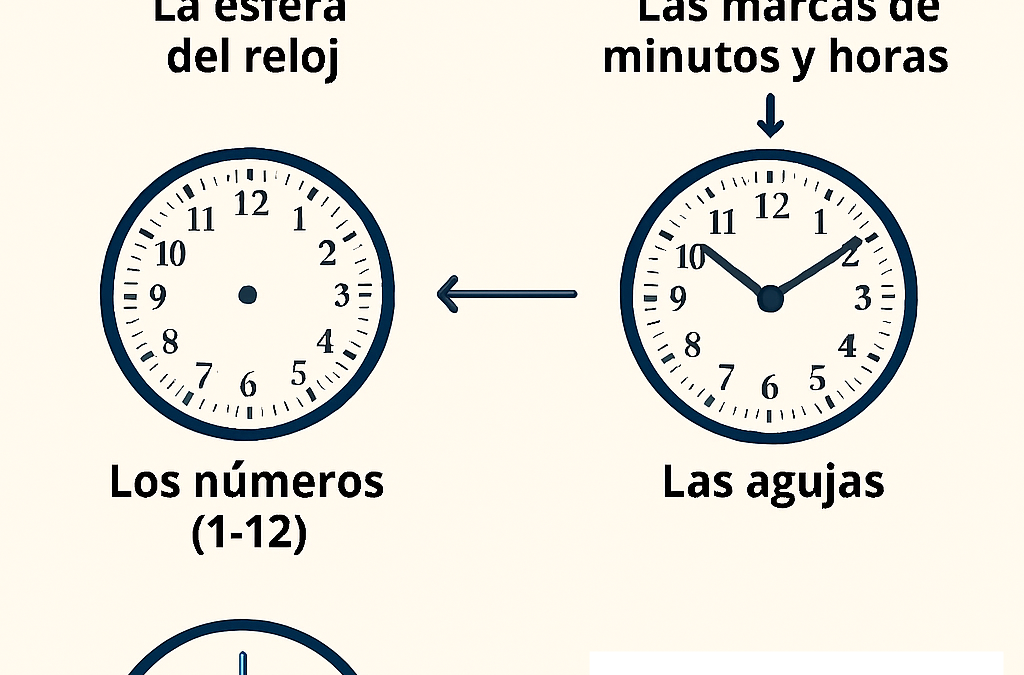
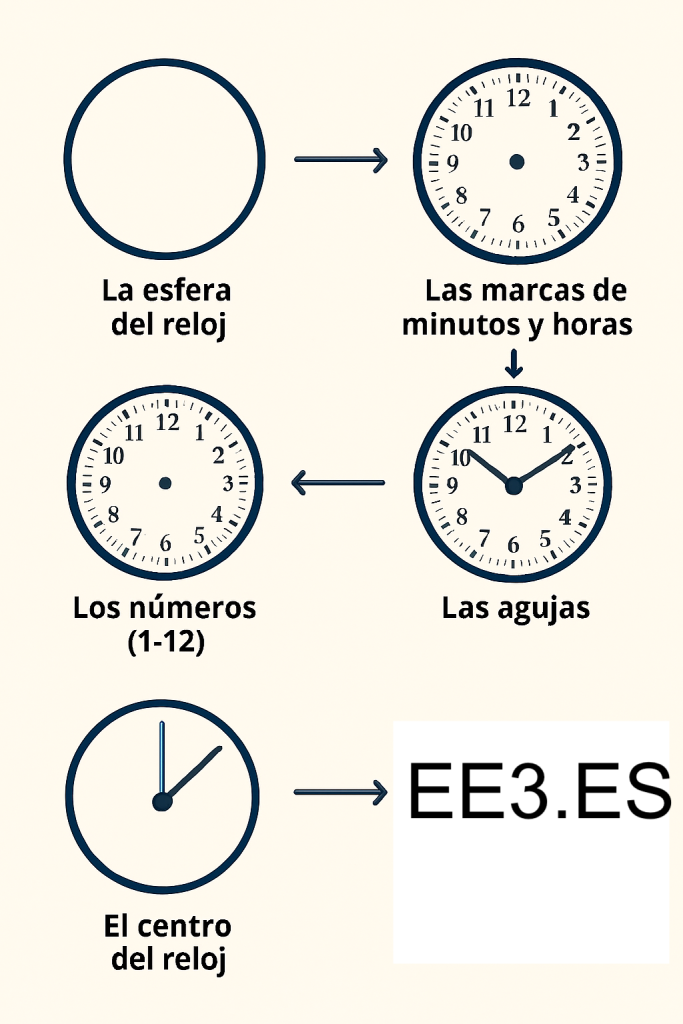
Esquema visual (imaginado)
Círculo exterior → esfera del reloj.
Rayas cortas → minutos.
Rayas largas + números → horas.
Agujas → hora, minuto y segundo.
Centro → círculo pequeño que une las agujas.
Animación → función que actualiza cada segundo.
En conclusión: el reloj se construye combinando HTML (canvas), CSS (centrado y responsivo) y JavaScript (cálculo de ángulos y animación).
Esquema visual del reloj analógico
1. Esfera del reloj
Un círculo exterior con borde azul oscuro y sombra.
Representa la base del reloj.
Código
   ●───────────────●
  /                 \
 ●                   ●
  \                 /
   ●───────────────●
2. Marcas de minutos y horas
60 rayas alrededor de la esfera.
Las rayas de las horas (1–12) son más largas.
Sirven de guía para colocar los números.
Código
| | | | | | | | | |
3. Números (1–12)
Colocados en posiciones radiales usando trigonometría.
Separados del borde para que no se peguen a las rayas.
Con sombra para dar volumen.
Código
       12
   11      1
10            2
   9        3
       6
4. Agujas
Segundero: delgado y azul claro.
Minutero: más largo y oscuro.
Horario: más corto y ancho.
Cada aguja se dibuja según el ángulo calculado con la hora actual.
Código
       |
       |
   ----●----
       |
5. Centro del reloj
Un pequeño círculo que cubre la unión de las agujas.
Da un acabado limpio y elegante.
6. Animación
Una función en JavaScript (my_function) redibuja el reloj cada segundo.
Se actualizan los ángulos de las agujas con la hora real (Date()).
Se usa setTimeout para que el reloj se mueva en tiempo real.
El RSS es un formato basado en XML que permite suscribirse a sitios web para recibir automáticamente sus actualizaciones sin necesidad de visitarlos manualmente.
Definición
RSS significa Really Simple Syndication (Sindicación Realmente Simple).
Es un formato abierto de redifusión web que organiza y distribuye contenido actualizado de manera automática.
También se conoce como Rich Site Summary en algunos contextos.
⚙️ Cómo funciona
Los sitios web generan un feed RSS (archivo .xml) que contiene sus últimas publicaciones.
Los usuarios se suscriben a ese feed mediante un lector o agregador RSS.
Cada vez que el sitio publica algo nuevo, el lector lo muestra automáticamente en la lista de actualizaciones.
Ventajas principales
Centralización de información: puedes seguir varios blogs, periódicos o podcasts desde un único lugar.
Ahorro de tiempo: no necesitas entrar en cada página para comprobar si hay novedades.
Compatibilidad: funciona con noticias, blogs, podcasts y más.
📖 Ejemplo práctico
Imagina que sigues 10 blogs de tecnología. En lugar de abrirlos uno por uno, te suscribes a sus feeds RSS. Tu lector RSS te mostrará en una sola pantalla todas las nuevas publicaciones, ordenadas cronológicamente.
Contexto actual
El RSS fue muy popular en los años 2000 como herramienta para organizar el “caos” de información en internet.
Aunque perdió protagonismo frente a redes sociales y notificaciones push, sigue siendo usado por periodistas, investigadores y usuarios que quieren controlar su flujo de información sin depender de algoritmos.
👉 En resumen: el RSS es como un canal directo entre un sitio web y tu lector de noticias, que te mantiene informado de manera automática y organizada.
Crear un plugin RSS en WordPress
1. Crear la carpeta del plugin
En tu servidor, dentro de la instalación de WordPress:
bash
cd /var/www/tusitio.com/wordpress/wp-content/plugins/
sudo mkdir rss-tusitio
cd rss-tusitio
2. Crear el archivo principal
bash
sudo nano rss-tusitio.php
3. Pegar el código del plugin
php
<?php
/*
Plugin Name: RSS Tusitio
Description: Muestra el feed RSS de tusitio.com en tu web mediante shortcode.
Version: 1.0
Author: Francisco
*/

function rss_tusitio_shortcode() {
    include_once(ABSPATH . WPINC . '/feed.php');

    $rss = fetch_feed('https://tusitio.com/feed');

    if (is_wp_error($rss)) {
        $msg = esc_html($rss->get_error_message());
        return '<p>No se pudo cargar el feed: ' . $msg . '</p>';
    }

    $maxitems = $rss->get_item_quantity(5);
    $rss_items = $rss->get_items(0, $maxitems);

    if ($maxitems === 0) {
        return '<p>No hay elementos en el feed.</p>';
    }

    $output = '<ul class="rss-tusitio-list">';
    foreach ($rss_items as $item) {
        $title = esc_html($item->get_title());
        $link  = esc_url($item->get_permalink());
        $date  = $item->get_date('d/m/Y');

        $output .= '<li class="rss-tusitio-item">';
        $output .= '<a href="' . $link . '" target="_blank" rel="noopener">' . $title . '</a>';
        if ($date) {
            $output .= ' <span class="rss-tusitio-date">(' . esc_html($date) . ')</span>';
        }
        $output .= '</li>';
    }
    $output .= '</ul>';

    return $output;
}

add_shortcode('rss_tusitio', 'rss_tusitio_shortcode');
Explicación sobre como se combate un Ciberataque. Para combatir un ciberataque se requiere una respuesta rápida, estructurada y coordinada que incluya detección, contención, erradicación, recuperación y análisis posterior. La prevención y preparación previa son claves para minimizar el impacto.
Fases para combatir un ciberataque
Según el modelo Cyber Kill Chain y expertos en ciberseguridad, estas son las etapas clave para enfrentar un ataque:
Prevención (antes del ataque)
Auditorías de seguridad periódicas
Actualización constante de sistemas, software y contraseñas
Formación en ciberseguridad para empleados (evitar phishing, ingeniería social)
Segmentación de redes y uso de firewalls/WAF
Copias de seguridad externas y cifradas
Detección (inicio del ataque)
Monitorización activa con SIEMs y herramientas como Snort, Suricata o CrowdStrike
Alertas por comportamiento anómalo: accesos no autorizados, tráfico inusual, cambios en archivos
Contención
Desconectar sistemas comprometidos de la red para evitar propagación
Actúa rápido pero con cabeza. No tomes decisiones sin evaluar el alcance.
No pagues rescates. En ataques de ransomware, busca ayuda profesional.
Informa a las autoridades. En España, puedes contactar con INCIBE o la Guardia Civil (Grupo de Delitos Telemáticos).
Revisa el cumplimiento del RGPD. Si se han comprometido datos personales, debes notificarlo.
Configurar Alertas Automáticas
Aquí tienes una guía para configurar alertas automáticas de seguridad en WordPress.org, ideal para detectar vulnerabilidades, accesos sospechosos y cambios no autorizados:
🔔 1. Instalar WPVulnerability
Este plugin gratuito te alerta sobre vulnerabilidades en WordPress, plugins y temas.
Pasos:
Ve a Plugins > Añadir nuevo.
Busca WPVulnerability.
Instálalo y actívalo.
Accede a Herramientas > WPVulnerability para ver el estado de seguridad.
Activa las notificaciones por correo en su configuración.
🕵️ 2. Configurar Wordfence Security
Wordfence es uno de los plugins más potentes para alertas automáticas.
Funciones clave:
Escaneo de malware.
Alertas por correo ante accesos sospechosos.
Bloqueo de IPs maliciosas.
Pasos:
Instala Wordfence Security desde el repositorio.
Ve a Wordfence > All Options.
En Alertas por correo, activa:
Notificarme cuando alguien acceda como administrador.
Notificarme cuando se detecte una amenaza crítica.
Notificarme cuando se actualice WordPress, plugins o temas.
📋 3. Registro de actividad con WP Activity Log
Este plugin registra todo lo que ocurre en tu sitio: cambios de contenido, accesos, modificaciones de plugins, etc.
Pasos:
Instala WP Activity Log.
Configura alertas en Activity Log > Notificaciones.
Puedes recibir correos o integrarlo con Slack, Teams o Discord.
📧 4. Alertas por correo desde el servidor
Si usas un VPS, puedes configurar alertas automáticas con herramientas como:
Fail2ban: bloquea IPs tras intentos fallidos de login.
Logwatch o Logcheck: envían informes diarios de actividad sospechosa.
Monit: supervisa servicios y te avisa si alguno falla.
Consejo extra ante Ciberataque
Activa autenticación en dos pasos (2FA) con plugins como:
Un generador de metaetiquetas es una herramienta que crea automáticamente las etiquetas HTML que describen el contenido de una página web para mejorar su visibilidad en buscadores.
¿Qué son las metaetiquetas?
Son fragmentos de código HTML que no se muestran al usuario directamente, pero que aportan información a los motores de búsqueda y redes sociales.
Ejemplos comunes:
Meta title: el título que aparece en los resultados de Google.
Meta description: el resumen breve que acompaña al título en los buscadores.
Meta keywords: palabras clave relacionadas con el contenido (aunque hoy en día tienen poco peso en SEO).
Meta robots: indican a los buscadores si deben indexar o seguir enlaces de la página.
Etiquetas sociales (Open Graph, Twitter Card): definen cómo se verá tu página al compartirse en redes sociales.
⚙️ ¿Qué hace un generador de metaetiquetas?
Automatiza la creación de estas etiquetas a partir de datos básicos que introduces (título, descripción, palabras clave, idioma, autor, etc.).
Optimiza la longitud de los textos para que cumplan con los límites recomendados por Google (ej. título ≤ 60 caracteres, descripción ≤ 160 caracteres).
Facilita el SEO, ya que ayuda a que tu página aparezca mejor posicionada en los resultados de búsqueda.
Genera código listo para copiar y pegar en el <head> de tu página web.
Ejemplo de metaetiquetas generadas
html
<meta name="title" content="Blog de recetas fáciles y rápidas">
<meta name="description" content="Descubre recetas caseras, rápidas y deliciosas para cada ocasión.">
<meta name="keywords" content="recetas, cocina fácil, comida rápida, postres">
<meta name="robots" content="index, follow">
<meta property="og:title" content="Blog de recetas fáciles y rápidas">
<meta property="og:description" content="Descubre recetas caseras, rápidas y deliciosas para cada ocasión.">
<meta property="og:image" content="https://tusitio.com/imagen.jpg">
<meta property="og:url" content="https://tusitio.com">
🚀 Ventajas de usar un generador
Ahorra tiempo y evita errores de sintaxis.
Garantiza que las etiquetas cumplan con los estándares SEO.
Permite personalizar fácilmente la información para buscadores y redes sociales.
En resumen, un generador de metaetiquetas es como un asistente SEO que te da el código listo para mejorar la presencia de tu web en Google y en redes sociales.
Generador de Metaetiquetas Automático
Incluye etiquetas básicas (title, description, robots), canónica, Open Graph y Twitter Card. Copia el código en un archivo .html, súbelo o insértalo en tu sitio, y úsalo desde el navegador.
Cómo usarlo
Rellena los campos: título, descripción y la ruta dentro de ee3.es..
Genera y copia: pulsa “Generar metaetiquetas” y luego “Copiar” para pegar el bloque en el head de tu página.
Imágenes y canónica: usa URLs absolutas del dominio (por ejemplo, https://ee3.es/…); si no pones canónica, se construye con el dominio y la ruta.
Consejos rápidos
Título: claro y específico, idealmente bajo 60–70 caracteres.
Descripción: persuasiva y fiel al contenido, intenta mantenerla bajo 160–180 caracteres.
OG/Twitter: usa una imagen 1200×630 para buen aspecto en redes; la URL debe ser absoluta.
Robots: “index, follow” para páginas públicas; “noindex, nofollow” para páginas que no quieres posicionar.
¿Quieres que lo integre como componente (por ejemplo en Next.js/Vue) o adaptar los estilos al branding de ee3.es??