Lee las instrucciones para un mantenimiento mensual seguro para tu VPS Debian, pensado para que lo ejecutes rápido y mantengas siempre el sistema ligero y bajo control:
Revisar espacio en disco
df -h
Comprueba que la partición / no supere el 80% de uso.
Si ves que se acerca al límite, pasa al siguiente paso de limpieza.
A continuación guarda los backups fuera del VPS si es posible.
✅ Resultado esperado
VPS siempre con espacio libre > 50%.
Logs controlados y nunca superiores a 500 MB.
Cachés y paquetes limpios.
Bases de datos optimizadas.
Backups recientes y listos para restaurar.
SCRIPT DE MANTENIMIENTO MENSUAL
Aquí tienes tu script de mantenimiento mensual para el VPS. Lo puedes guardar como vps-maintenance.sh, darle permisos de ejecución y lanzarlo cada vez que quieras revisar y limpiar tu servidor:
#!/bin/bash
# VPS Maintenance Script - Edition
# Ejecutar con: sudo ./vps-maintenance.sh

echo "=====  Estado del disco ====="
df -h

echo ""
echo "===== 📂 Uso en /var ====="
du -h --max-depth=1 /var | sort -h

echo ""
echo "=====  Limpiando logs del sistema (máx 500MB) ====="
journalctl --vacuum-size=500M

echo ""
echo "=====  Limpiando logs de Apache ====="
truncate -s 0 /var/log/apache2/access.log 2>/dev/null
truncate -s 0 /var/log/apache2/error.log 2>/dev/null

echo ""
echo "=====  Limpiando cachés de paquetes ====="
apt-get clean
apt-get autoremove --purge -y

echo ""
echo "=====  Espacio en bases de datos ====="
du -h --max-depth=1 /var/lib/mysql | sort -h

echo ""
echo "===== ✅ Mantenimiento completado ====="
echo "Revisa arriba el estado del disco y bases de datos."
Pasos en tu VPS
Entrar al editor y crear el archivo:
sudo nano /root/vps-maintenance.sh
Pega dentro el contenido del script avanzado de mantenimiento.
Guardar y salir de nano:
Pulsa CTRL + O → Enter para guardar.
Pulsa CTRL + X para salir.
Dar permisos de ejecución al script:
sudo chmod +x /root/vps-maintenance.sh
Probarlo manualmente:
sudo /root/vps-maintenance.sh
Cómo usarlo
1. Copia el contenido en un archivo:
nano vps-maintenance.sh
2. Dale permisos de ejecución:
chmod +x vps-maintenance.sh
3. Ejecútalo con privilegios:
sudo ./vps-maintenance.sh
✅ Resultado esperado
Verás un informe con el estado del disco y /var.
Los logs del sistema y Apache quedarán reducidos.
Cachés y paquetes sobrantes se eliminarán.
Tendrás un vistazo rápido al tamaño de tus bases de datos.
VERSION AVANZADA DEL SCRIPT DE MANTENIMIENTO
Aquí tienes la versión avanzada del script de mantenimiento que además de ejecutar las limpiezas y comprobaciones, guarda un informe con fecha en un archivo dentro de tu VPS (por ejemplo report-2025-12-06.txt). Con esto tendrás un histórico de cada mantenimiento mensual.
Script vps-maintenance.sh
#!/bin/bash
# VPS Maintenance Script -  Edition
# Ejecutar con: sudo ./vps-maintenance.sh

# Nombre del informe con fecha actual
REPORT="/root/vps-report-$(date +%F).txt"

echo "===== 📊 Estado del disco =====" | tee $REPORT
df -h | tee -a $REPORT

echo "" | tee -a $REPORT
echo "===== 📂 Uso en /var =====" | tee -a $REPORT
du -h --max-depth=1 /var | sort -h | tee -a $REPORT

echo "" | tee -a $REPORT
echo "=====  Limpiando logs del sistema (máx 500MB) =====" | tee -a $REPORT
journalctl --vacuum-size=500M | tee -a $REPORT

echo "" | tee -a $REPORT
echo "=====  Limpiando logs de Apache =====" | tee -a $REPORT
truncate -s 0 /var/log/apache2/access.log 2>/dev/null
truncate -s 0 /var/log/apache2/error.log 2>/dev/null
echo "Logs de Apache vaciados" | tee -a $REPORT

echo "" | tee -a $REPORT
echo "=====  Limpiando cachés de paquetes =====" | tee -a $REPORT
apt-get clean
apt-get autoremove --purge -y | tee -a $REPORT

echo "" | tee -a $REPORT
echo "===== 📊 Espacio en bases de datos =====" | tee -a $REPORT
du -h --max-depth=1 /var/lib/mysql | sort -h | tee -a $REPORT

echo "" | tee -a $REPORT
echo "===== ✅ Mantenimiento completado =====" | tee -a $REPORT
echo "Informe guardado en $REPORT" | tee -a $REPORT
Cómo usarlo
COMANDOS EN NEGRITA
Copia el contenido en un archivo: nano vps-maintenance.sh
Dale permisos de ejecución:chmod +x vps-maintenance.sh
Ejecútalo con privilegios:sudo ./vps-maintenance.sh
✅ Resultado esperado
Se ejecutan todas las limpiezas y comprobaciones.
Se genera un archivo de informe en /root/ con nombre tipo vps-report-2025-12-06.txt.
Cada mes tendrás un histórico con fecha, para comparar evolución del espacio y detectar crecimientos anómalos.
Configuración con cron
Edita el cron del sistema:
sudo crontab -e
Agrega esta línea al final:
0 3 1 * * /root/vps-maintenance.sh
Explicación:
0 3 1 * * → se ejecuta a las 03:00 AM del día 1 de cada mes.
/root/vps-maintenance.sh → ruta completa al script que creaste.
El script ya genera un informe con fecha (/root/vps-report-YYYY-MM-DD.txt), así tendrás histórico mensual.
📂 Dónde ver los informes
Cada mes se guardará un archivo en /root/ con nombre tipo:
Durante la instalación te pedirá configurar postfix. En el caso de que solo quieres enviar correos (no recibir), selecciona «Internet Site» y pon tu dominio o hostname del VPS.
2. Modificar el script vps-maintenance.sh
Agrega al final del script, las siguientes líneas de código:
# Dirección de destino
EMAIL="tu-correo@ejemplo.com"

# Enviar el informe por email
mail -s "Informe VPS $(date +%F)" $EMAIL < $REPORT
3. Configuración con cron (ya lo tienes)
Tu cron quedaría así, ejecutando el script el día 1 de cada mes a las 03:00:
0 3 1 * * /root/vps-maintenance.sh
✅ Resultado esperado
Cada mes, el script se ejecuta automáticamente.
Se genera el informe en /root/vps-report-YYYY-MM-DD.txt.
Se envía un email con el informe adjunto al destinatario que configures.
Comandos para revisar espacio en el VPS
Espacio general en todas las particiones:
df -h
Muestra tamaño total, usado, disponible y porcentaje de uso en cada sistema de archivos.
Uso detallado en /var (donde suelen crecer logs, bases de datos y webs):
sudo du -h --max-depth=1 /var | sort -h
Lista los subdirectorios de /var ordenados por tamaño.
Uso detallado en /var/www (tus sitios web):
sudo du -h --max-depth=1 /var/www | sort -h
Te dice cuánto ocupa cada proyecto web.
Uso detallado en /var/log (logs del sistema y Apache):
sudo du -h --max-depth=1 /var/log | sort -h
Localiza qué servicio genera más registros.
Uso detallado en /var/lib (bases de datos, librerías, contenedores):
sudo du -h --max-depth=1 /var/lib | sort -h
Analiza si MySQL, apt o Docker están ocupando demasiado espacio.
✅ Recomendación
Si lo vas a anotar en tu informe, puedes dejarlo como bloque final:
# Comandos de comprobación de espacio en el VPS
df -h
sudo du -h --max-depth=1 /var | sort -h
sudo du -h --max-depth=1 /var/www | sort -h
sudo du -h --max-depth=1 /var/log | sort -h
sudo du -h --max-depth=1 /var/lib | sort -h
Debian 12 “Bookworm” es una distribución GNU/Linux reconocida por su estabilidad, seguridad y versatilidad. Requiere entre 1 y 2 GB de RAM y entre 4 y 10 GB de espacio en disco según la instalación, con un sistema base que ocupa alrededor de 1,2 GB. Sus prestaciones incluyen compatibilidad con múltiples arquitecturas, gran variedad de entornos de escritorio, mejoras en seguridad y soporte ampliado de hardware reciente.
📦 Tamaño del software y requisitos
Instalación mínima (sin utilidades estándar): ~1,0 GB en disco
Instalación estándar (amd64 con utilidades): ~1,2 GB en disco
Requisitos mínimos de hardware:
RAM: 512 MB (mínimo), 1 GB recomendado
Espacio en disco: 4 GB sin escritorio, 10 GB con escritorio
Requisitos recomendados:
Procesador: Pentium 4 a 1 GHz o superior
RAM: 2 GB para un entorno gráfico fluido
Características principales
Nombre en clave:Bookworm
Entornos de escritorio disponibles: GNOME, KDE Plasma, Xfce, LXQt, Cinnamon, MATE, entre otros
Gestión de paquetes: Más de 59.000 paquetes disponibles en repositorios oficiales
Soporte de idiomas: Extenso, con traducciones para la mayoría de lenguas
Firmware no libre incluido: Mejora la compatibilidad con hardware moderno (tarjetas Wi-Fi, gráficas, etc.)
Seguridad: Actualizaciones constantes y sistema de parches rápido
Compatibilidad: Funciona en múltiples arquitecturas (amd64, arm64, s390x, etc.)
Opciones de instalación: Instalador gráfico y en modo texto, imágenes para nube y contenedores
Prestaciones destacadas
Estabilidad y fiabilidad: Debian es referencia en servidores y entornos críticos
Rendimiento optimizado: Mejoras en velocidad de ejecución y gestión de recursos en Debian 12.10
Compatibilidad ampliada: Drivers actualizados para hardware reciente
Soporte a largo plazo (LTS): Garantiza actualizaciones de seguridad durante años
Versatilidad de uso:
Servidores web, bases de datos y entornos corporativos.
Escritorios personales con múltiples interfaces gráficas.
Imágenes para nube y virtualización.
Debian 12 combina ligereza en instalación (1–1,2 GB base) con robustez y seguridad, ofreciendo un sistema adaptable tanto para usuarios domésticos como para infraestructuras profesionales. Su soporte de hardware moderno, amplia gama de escritorios y miles de paquetes lo convierten en una de las distribuciones más completas y confiables del ecosistema Linux.
Puedes descargar Debian 12 “Bookworm” directamente desde la página oficial de Debian en este enlace: 👉 Descarga oficial de Debian 12
📥 Opciones de descarga
En la página oficial encontrarás distintas imágenes de instalación:
Netinst (instalador mínimo): Ideal para instalaciones ligeras, descarga solo lo esencial y el resto desde internet.
Imágenes completas (CD/DVD): Incluyen todos los paquetes, útiles para sistemas sin conexión.
Si trabajas con servidores VPS y proyectos web, lo más práctico es usar la imagen netinst amd64, ya que ocupa poco espacio (~300 MB) y te permite personalizar la instalación con solo los paquetes que necesitas.
Perfecto, Francisco 🌑🔥. Aquí tienes el enlace directo al ISO netinst amd64 de Debian 12 “Bookworm” (la opción más ligera y práctica para servidores y proyectos web):
Uso recomendado: Instalación mínima con descarga de paquetes desde internet
Arquitectura: amd64 (64 bits, la más común en servidores y PCs modernos)
Versión: 12.6.0 (última actualización estable de Bookworm)
Si prefieres imágenes completas (DVD con todos los paquetes incluidos), también están disponibles en la misma carpeta oficial: 👉Imágenes completas de Debian 12
Comandos SSH para instalar Debian 12 en un VPS
Aquí tienes una guía práctica con los comandos SSH para instalar Debian 12 en un VPS desde cero, suponiendo que estás accediendo a un servidor con consola KVM o instalación remota (como en Proxmox, Hetzner, OVH, etc.).
Supuestos previos
Tienes acceso SSH o consola al VPS (modo rescate o instalación manual).
El VPS está vacío o en modo de instalación.
Usarás el instalador oficial de Debian 12 (netinst).
Al crear el VPS, selecciona Debian 12 como imagen base.
En el campo “cloud-init” o “custom script”, pega el YAML anterior.
Asegúrate de incluir tu clave SSH pública en el campo correspondiente.
Resultado:
VPS con Debian 12, usuario francisco, acceso SSH, firewall activo, Nginx instalado y Fail2Ban protegiendo.
SCRIPT Cloud-Init
Script cloud-init para LAMP + WordPress en Debian 12
yaml
#cloud-config
hostname: debian-vps
timezone: Europe/Madrid
locale: es_ES.UTF-8

users:
  - name: francisco
    groups: sudo
    shell: /bin/bash
    sudo: ['ALL=(ALL) NOPASSWD:ALL']
    ssh-authorized-keys:
      - ssh-rsa AAAA...tu_clave_ssh...

package_update: true
package_upgrade: true
packages:
  - apache2
  - mariadb-server
  - php
  - php-mysql
  - libapache2-mod-php
  - curl
  - wget
  - unzip
  - ufw
  - fail2ban

runcmd:
  # Configuración básica de firewall
  - ufw allow OpenSSH
  - ufw allow 'Apache Full'
  - ufw enable

  # Configuración de MariaDB segura
  - mysql -e "ALTER USER 'root'@'localhost' IDENTIFIED BY 'TuPasswordSeguro';"
  - mysql -e "DELETE FROM mysql.user WHERE User='';"
  - mysql -e "DROP DATABASE IF EXISTS test;"
  - mysql -e "FLUSH PRIVILEGES;"

  # Crear base de datos para WordPress
  - mysql -uroot -pTuPasswordSeguro -e "CREATE DATABASE wordpress DEFAULT CHARACTER SET utf8mb4 COLLATE utf8mb4_unicode_ci;"
  - mysql -uroot -pTuPasswordSeguro -e "CREATE USER 'wpuser'@'localhost' IDENTIFIED BY 'WpPasswordSeguro';"
  - mysql -uroot -pTuPasswordSeguro -e "GRANT ALL PRIVILEGES ON wordpress.* TO 'wpuser'@'localhost';"
  - mysql -uroot -pTuPasswordSeguro -e "FLUSH PRIVILEGES;"

  # Descargar e instalar WordPress
  - wget https://wordpress.org/latest.tar.gz -O /tmp/wordpress.tar.gz
  - tar -xzf /tmp/wordpress.tar.gz -C /var/www/html/
  - chown -R www-data:www-data /var/www/html/wordpress
  - chmod -R 755 /var/www/html/wordpress

  # Configuración de Apache
  - echo "<VirtualHost *:80>
      ServerAdmin admin@localhost
      DocumentRoot /var/www/html/wordpress
      <Directory /var/www/html/wordpress>
          AllowOverride All
      </Directory>
      ErrorLog \${APACHE_LOG_DIR}/error.log
      CustomLog \${APACHE_LOG_DIR}/access.log combined
    </VirtualHost>" > /etc/apache2/sites-available/wordpress.conf

  - a2ensite wordpress.conf
  - a2enmod rewrite
  - systemctl reload apache2
Resultado
VPS con Debian 12
Apache + PHP + MariaDB configurados
WordPress descargado y listo en /var/www/html/wordpress
Firewall activo y Fail2Ban protegiendo
👉 Este script lo pegas en el campo cloud-init al crear tu VPS en Hetzner, Contabo o cualquier proveedor que lo soporte.
script cloud-init optimizado para un VPS con Debian 12 + Nginx + PHP-FPM + MariaDB + WordPress, pensado para rendimiento y estabilidad:
Script cloud-init (Nginx + PHP-FPM + WordPress)
yaml
#cloud-config
hostname: debian-vps
timezone: Europe/Madrid
locale: es_ES.UTF-8

users:
  - name: francisco
    groups: sudo
    shell: /bin/bash
    sudo: ['ALL=(ALL) NOPASSWD:ALL']
    ssh-authorized-keys:
      - ssh-rsa AAAA...tu_clave_ssh...

package_update: true
package_upgrade: true
packages:
  - nginx
  - mariadb-server
  - php-fpm
  - php-mysql
  - php-cli
  - php-curl
  - php-xml
  - php-zip
  - php-gd
  - php-mbstring
  - curl
  - wget
  - unzip
  - ufw
  - fail2ban

runcmd:
  # Configuración de firewall
  - ufw allow OpenSSH
  - ufw allow 'Nginx Full'
  - ufw enable

  # Configuración segura de MariaDB
  - mysql -e "ALTER USER 'root'@'localhost' IDENTIFIED BY 'TuPasswordSeguro';"
  - mysql -e "DELETE FROM mysql.user WHERE User='';"
  - mysql -e "DROP DATABASE IF EXISTS test;"
  - mysql -e "FLUSH PRIVILEGES;"

  # Crear base de datos para WordPress
  - mysql -uroot -pTuPasswordSeguro -e "CREATE DATABASE wordpress DEFAULT CHARACTER SET utf8mb4 COLLATE utf8mb4_unicode_ci;"
  - mysql -uroot -pTuPasswordSeguro -e "CREATE USER 'wpuser'@'localhost' IDENTIFIED BY 'WpPasswordSeguro';"
  - mysql -uroot -pTuPasswordSeguro -e "GRANT ALL PRIVILEGES ON wordpress.* TO 'wpuser'@'localhost';"
  - mysql -uroot -pTuPasswordSeguro -e "FLUSH PRIVILEGES;"

  # Descargar e instalar WordPress
  - wget https://wordpress.org/latest.tar.gz -O /tmp/wordpress.tar.gz
  - tar -xzf /tmp/wordpress.tar.gz -C /var/www/html/
  - chown -R www-data:www-data /var/www/html/wordpress
  - chmod -R 755 /var/www/html/wordpress

  # Configuración de Nginx para WordPress
  - echo "server {
      listen 80;
      server_name _;
      root /var/www/html/wordpress;

      index index.php index.html index.htm;

      location / {
          try_files \$uri \$uri/ /index.php?\$args;
      }

      location ~ \.php\$ {
          include snippets/fastcgi-php.conf;
          fastcgi_pass unix:/run/php/php8.2-fpm.sock;
          fastcgi_param SCRIPT_FILENAME \$document_root\$fastcgi_script_name;
          include fastcgi_params;
      }

      location ~ /\.ht {
          deny all;
      }
    }" > /etc/nginx/sites-available/wordpress

  - ln -s /etc/nginx/sites-available/wordpress /etc/nginx/sites-enabled/
  - nginx -t
  - systemctl reload nginx
Resultado
VPS con Debian 12
Nginx + PHP-FPM (más rápido que Apache para WordPress)
MariaDB configurado con base de datos y usuario para WordPress
WordPress instalado en /var/www/html/wordpress
Firewall activo y Fail2Ban protegiendo
Este script lo pegas en el campo cloud-init al crear tu VPS en Hetzner, Contabo o cualquier proveedor que lo soporte.
script cloud-init avanzado para tu VPS con Debian 12 + Nginx + PHP-FPM + MariaDB + WordPress, incluyendo optimización de rendimiento con Redis cache, PHP-FPM tunning y HTTPS con Let’s Encrypt.
Script cloud-init optimizado
yaml
#cloud-config
hostname: debian-vps
timezone: Europe/Madrid
locale: es_ES.UTF-8

users:
  - name: francisco
    groups: sudo
    shell: /bin/bash
    sudo: ['ALL=(ALL) NOPASSWD:ALL']
    ssh-authorized-keys:
      - ssh-rsa AAAA...tu_clave_ssh...

package_update: true
package_upgrade: true
packages:
  - nginx
  - mariadb-server
  - php-fpm
  - php-mysql
  - php-cli
  - php-curl
  - php-xml
  - php-zip
  - php-gd
  - php-mbstring
  - redis-server
  - php-redis
  - certbot
  - python3-certbot-nginx
  - curl
  - wget
  - unzip
  - ufw
  - fail2ban

runcmd:
  # Firewall
  - ufw allow OpenSSH
  - ufw allow 'Nginx Full'
  - ufw enable

  # Configuración segura de MariaDB
  - mysql -e "ALTER USER 'root'@'localhost' IDENTIFIED BY 'TuPasswordSeguro';"
  - mysql -e "DELETE FROM mysql.user WHERE User='';"
  - mysql -e "DROP DATABASE IF EXISTS test;"
  - mysql -e "FLUSH PRIVILEGES;"

  # Crear base de datos para WordPress
  - mysql -uroot -pTuPasswordSeguro -e "CREATE DATABASE wordpress DEFAULT CHARACTER SET utf8mb4 COLLATE utf8mb4_unicode_ci;"
  - mysql -uroot -pTuPasswordSeguro -e "CREATE USER 'wpuser'@'localhost' IDENTIFIED BY 'WpPasswordSeguro';"
  - mysql -uroot -pTuPasswordSeguro -e "GRANT ALL PRIVILEGES ON wordpress.* TO 'wpuser'@'localhost';"
  - mysql -uroot -pTuPasswordSeguro -e "FLUSH PRIVILEGES;"

  # Descargar e instalar WordPress
  - wget https://wordpress.org/latest.tar.gz -O /tmp/wordpress.tar.gz
  - tar -xzf /tmp/wordpress.tar.gz -C /var/www/html/
  - chown -R www-data:www-data /var/www/html/wordpress
  - chmod -R 755 /var/www/html/wordpress

  # Configuración Nginx optimizada
  - echo "server {
      listen 80;
      server_name _;
      root /var/www/html/wordpress;

      index index.php index.html index.htm;

      location / {
          try_files \$uri \$uri/ /index.php?\$args;
      }

      location ~ \.php\$ {
          include snippets/fastcgi-php.conf;
          fastcgi_pass unix:/run/php/php8.2-fpm.sock;
          fastcgi_param SCRIPT_FILENAME \$document_root\$fastcgi_script_name;
          include fastcgi_params;
      }

      location ~ /\.ht {
          deny all;
      }
    }" > /etc/nginx/sites-available/wordpress

  - ln -s /etc/nginx/sites-available/wordpress /etc/nginx/sites-enabled/
  - nginx -t
  - systemctl reload nginx

  # Optimización PHP-FPM
  - sed -i 's/pm = .*/pm = dynamic/' /etc/php/8.2/fpm/pool.d/www.conf
  - sed -i 's/pm.max_children = .*/pm.max_children = 20/' /etc/php/8.2/fpm/pool.d/www.conf
  - sed -i 's/pm.start_servers = .*/pm.start_servers = 5/' /etc/php/8.2/fpm/pool.d/www.conf
  - sed -i 's/pm.min_spare_servers = .*/pm.min_spare_servers = 3/' /etc/php/8.2/fpm/pool.d/www.conf
  - sed -i 's/pm.max_spare_servers = .*/pm.max_spare_servers = 10/' /etc/php/8.2/fpm/pool.d/www.conf
  - systemctl restart php8.2-fpm

  # Configuración HTTPS con Let's Encrypt
  - certbot --nginx -d tu-dominio.com --non-interactive --agree-tos -m admin@tu-dominio.com
Resultado
VPS con Debian 12
Nginx + PHP-FPM optimizado para WordPress
MariaDB configurado con base de datos y usuario
Redis cache instalado y listo para usar con plugins de WordPress
La solución a ingresos bajos en AdSense pasa por dos frentes: aumentar el tráfico cualificado y optimizar la colocación y formato de los anuncios. No basta con tener visitas; necesitas mejorar el valor del clic (CPC) y la visibilidad de los anuncios para que cada impresión rinda más.
Para colocar los anuncios de AdSense tú mismo en tu web (sin depender solo de los anuncios automáticos de Google), existen varias herramientas y plugins que te dan control total sobre dónde y cómo aparecen:
Programas y plugins para gestionar anuncios
WordPress
Ad Inserter: uno de los más usados. Permite insertar bloques de AdSense en cualquier parte (cabecera, sidebar, dentro de posts, después de párrafos, etc.) con reglas condicionales (por rol de usuario, dispositivo, categoría…).
Advanced Ads: muy completo, con opciones de rotación, pruebas A/B y segmentación.
WP Quads: heredero del clásico Quick AdSense, sencillo y rápido para colocar anuncios en entradas y páginas.
CMS o sitios sin WordPress
Google Ad Manager (antes DFP): plataforma oficial de Google para gestionar inventario de anuncios. Es más complejo, pero te da control absoluto sobre posiciones y campañas.
Insertar manualmente el código: copiando el bloque <ins class="adsbygoogle"> en tus plantillas (header.php, sidebar.php, single.php) o en módulos de tu constructor (Divi, Elementor).
Herramientas externas
AdRotate: plugin que permite gestionar no solo AdSense, sino también banners propios o de afiliados.
OIO Publisher (aunque menos actualizado): para vender espacios publicitarios directamente y combinar con AdSense.
Ventajas de usar un programa/plugin
Controlas exactamente dónde aparece cada anuncio.
Evitas repeticiones en la misma página.
Puedes ocultar anuncios a ciertos roles (como ya haces con “Profesional”).
Facilita pruebas: cambiar posiciones y ver qué da más ingresos (CTR y RPM).
Si decides usar un programa o plugin para colocar los anuncios manualmente (como Ad Inserter o Advanced Ads), lo recomendable es desactivar los anuncios automáticos de AdSense.
Diferencia entre ambos modos
Anuncios automáticos (Auto Ads)
Google decide dónde y cuántos anuncios mostrar.
Ventaja: cero configuración, rápido de activar.
Desventaja: poca personalización, riesgo de repetición o saturación en la página.
Anuncios manuales (bloques insertados por ti)
Tú eliges la posición exacta (ej. después del 2º párrafo, en sidebar, al final del post).
Puedes aplicar reglas condicionales (por rol de usuario, categoría, dispositivo).
Evitas duplicados y controlas la experiencia del visitante.
Qué hacer en tu caso
Desactiva Auto Ads desde tu panel de AdSense → Configuración de anuncios → Apagar “Anuncios automáticos”.
Inserta manualmente los bloques con un plugin (ej. Ad Inserter) o directamente en tu plantilla.
En resumen: sí, al usar un plugin para colocar anuncios tú mismo, lo ideal es desactivar los automáticos para evitar que Google meta anuncios extra en lugares no deseados.
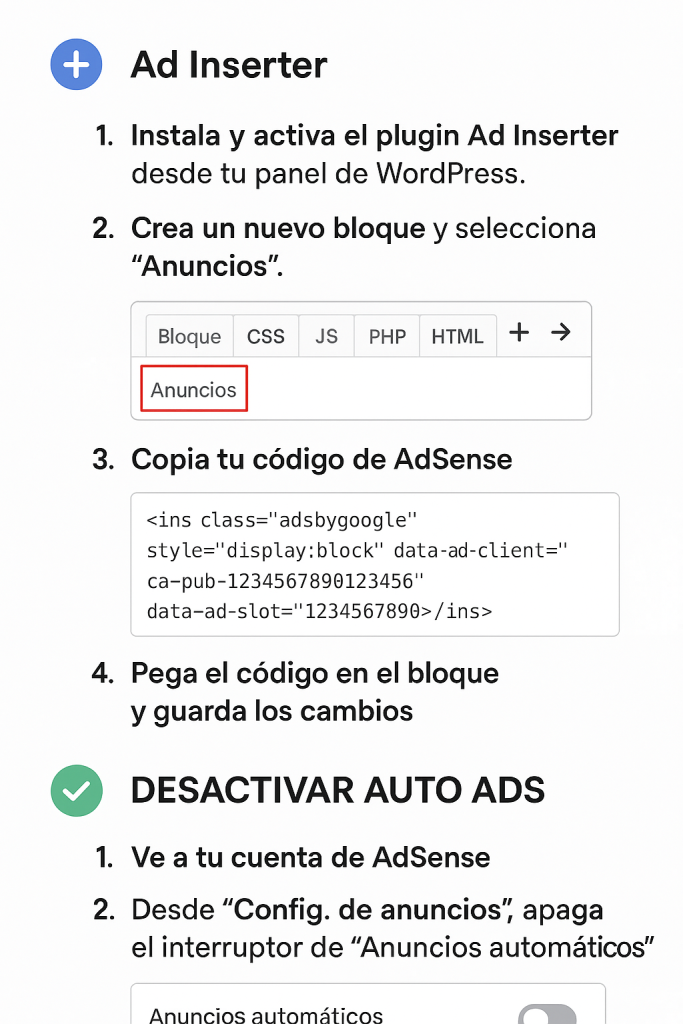
Te muestro un paso a paso claro para que configures anuncios manuales en WordPress con Ad Inserter y desactives los automáticos de AdSense:
Desactivar anuncios automáticos en AdSense
Entra en tu cuenta de Google AdSense.
Ve a Anuncios → Resumen → Configuración de anuncios automáticos.
Desactiva el interruptor de Auto Ads.
Esto evita que Google coloque anuncios adicionales sin tu control.
Instalar Ad Inserter en WordPress
En tu panel de WordPress → Plugins → Añadir nuevo.
Busca Ad Inserter e instálalo.
Actívalo.
Insertar un bloque de AdSense
Copia el código de anuncio desde tu cuenta de AdSense (ejemplo: <ins class="adsbygoogle" ...>).
En WordPress → Ad Inserter → Bloque 1, pega el código.
Configura dónde quieres que aparezca:
Before paragraph 2 → justo después del segundo párrafo.
Sidebar → en la barra lateral.
After content → al final del artículo.
Reglas condicionales
En Ad Inserter puedes definir:
Mostrar solo a visitantes (ocultar a roles como “Profesional”).
Diferenciar entre móvil y escritorio.
Limitar el número de anuncios por página.
Ejemplo visual de colocación recomendada
Cabecera (Header) → 1 anuncio tipo banner.
Dentro del artículo → 1 anuncio in-article después del 2º párrafo.
Sidebar → 1 anuncio vertical.
Final del artículo → 1 anuncio matched content o display.
Con esto tendrás 4 posiciones estratégicas, sin saturar al usuario y maximizando CTR y RPM.
Mantén a la vista el Reloj Analógico en tu sitio de WordPress, fácil de insertar, y con un potente efecto visual. El Reloj Analógico se adapta a todos los dispositivos.
⏰ Añade un reloj analógico en tu WordPress
¿Quieres mostrar la hora en tu sitio web con un reloj analógico elegante? Aquí tienes un código completo que puedes insertar en el widget de barra lateral de tu WordPress.
RELOJ WEB
Pasos:
Entra en tu panel de administración de WordPress.
Ve a Apariencia > Widgets.
Añade un widget de tipo HTML personalizado en la barra lateral.
Copia y pega el siguiente código completo en el widget:
html
<html>
<head>
<title>RELOJ WEB</title>
<meta charset="UTF-8">
<meta name="viewport" content="width=device-width, initial-scale=1">
<style>
.reloj-container {
  display: flex;
  justify-content: center;
  align-items: center;
  width: 100%;
  max-width: 420px; /* tamaño máximo */
  margin: 0 auto;   /* centra horizontalmente */
  padding: 10px;
  box-sizing: border-box;
}
canvas {
  width: 100%;
  height: auto;
  display: block;
}
</style>
</head>

<body>
  <div class="reloj-container">
    <canvas id="my_canvas" width="420" height="420"></canvas>
  </div>

<script>
var angle_jump=6;
var dt= new Date();

sec = dt.getSeconds()*angle_jump;
var min=dt.getMinutes();
min=min*angle_jump;
min=min + (sec/360)
var hour=dt.getHours();
hour=hour*30;
hour=hour + (min/12);

var ang_second=90-sec;
var ang_minute=90-min;
var ang_hour=90-hour;

var r=100;
var my_canvas=document.getElementById("my_canvas");
var gctx = my_canvas.getContext("2d");

var x=my_canvas.width/2;
var y=my_canvas.height/2;
speed=1000;
arc_angle=10;

my_function=function my_function(){
gctx.clearRect(0, 0, my_canvas.width,my_canvas.height);

// círculo exterior con sombra
gctx.beginPath();
gctx.strokeStyle= '#0B033B';
gctx.lineWidth=10;
gctx.shadowColor = 'rgba(0,0,0,0.5)';
gctx.shadowBlur = 15;
gctx.shadowOffsetX = 5;
gctx.shadowOffsetY = 5;
gctx.arc(x,y,r*1.4,0,2*Math.PI);
gctx.stroke();

// reset sombra
gctx.shadowColor = 'transparent';
gctx.shadowBlur = 0;
gctx.shadowOffsetX = 0;
gctx.shadowOffsetY = 0;

gctx.lineWidth=1;

// números y marcas
var h=2;
gctx.textAlign = "center";
gctx.textBaseline = "middle";
gctx.font = '36px serif';

for(j=0;j<360;j += angle_jump){
  j_radian=j*(Math.PI/180);
  gctx.beginPath();
  gctx.strokeStyle= '#464623';

  if((j % (5*angle_jump))==0){
    var y1_text=y+ 0.85*r*Math.sin(j_radian);
    var x1_text=x+ 0.85*r*Math.cos(j_radian);
    if(h<12){ h=h+1; } else { h=1; }

    // sombra en números
    gctx.shadowColor = 'rgba(0,0,0,0.4)';
    gctx.shadowBlur = 6;
    gctx.shadowOffsetX = 2;
    gctx.shadowOffsetY = 2;
    gctx.fillText(h,x1_text,y1_text);

    // reset sombra
    gctx.shadowColor = 'transparent';
    gctx.shadowBlur = 0;
    gctx.shadowOffsetX = 0;
    gctx.shadowOffsetY = 0;

    // rayas largas en todos los números
    var y1_out = y + 1.05*r*Math.sin(j_radian);
    var x1_out = x + 1.05*r*Math.cos(j_radian);
    var y2_out = y + 1.3*r*Math.sin(j_radian);
    var x2_out = x + 1.3*r*Math.cos(j_radian);
    gctx.moveTo(x1_out,y1_out);
    gctx.lineTo(x2_out,y2_out);
    gctx.stroke();

  } else {
    // rayas normales
    var y1_out = y + 1.1*r*Math.sin(j_radian);
    var x1_out = x + 1.1*r*Math.cos(j_radian);
    var y2_out = y + 1.2*r*Math.sin(j_radian);
    var x2_out = x + 1.2*r*Math.cos(j_radian);
    gctx.moveTo(x1_out,y1_out);
    gctx.lineTo(x2_out,y2_out);
    gctx.stroke();
  }
}

// segundero
gctx.beginPath();
gctx.strokeStyle= '#7CC0F5';
var startAngle=(1/180) * (360-ang_second);
var a_end_ang=(1/180) * (360-(ang_second + 180 -arc_angle));
var a_start_ang=(1/180) *(360-(ang_second + 180 + arc_angle));
var y1=y+ r*Math.sin(startAngle*Math.PI);
var x1=x+ r*Math.cos(startAngle*Math.PI);
gctx.moveTo(x1,y1);
gctx.arc(x,y,0.3*r,a_start_ang*Math.PI,a_end_ang*Math.PI);
gctx.lineTo(x1,y1);
gctx.fillStyle = '#7CC0F5';
gctx.fill();
gctx.stroke();

// minutero
gctx.beginPath();
gctx.strokeStyle= '#181500';
var startAngle=(1/180) * (360-ang_minute);
var a_end_ang=(1/180) * (360-(ang_minute + 180 -arc_angle));
var a_start_ang=(1/180) *(360-(ang_minute + 180 + arc_angle));
var y1=y+ 0.9*r*Math.sin(startAngle*Math.PI);
var x1=x+ 0.9*r*Math.cos(startAngle*Math.PI);
gctx.moveTo(x1,y1);
gctx.arc(x,y,0.3*r,a_start_ang*Math.PI,a_end_ang*Math.PI);
gctx.lineTo(x1,y1);
gctx.fillStyle = '#181500';
gctx.fill();
gctx.stroke();

// horario
gctx.beginPath();
gctx.strokeStyle= '#181500';
var startAngle=(1/180) * (360-ang_hour);
var a_end_ang=(1/180) * (360-(ang_hour + 180 -(arc_angle*2)));
var a_start_ang=(1/180) *(360-(ang_hour + 180 + (arc_angle*2)));
var y1=y+ 0.8*r*Math.sin(startAngle*Math.PI);
var x1=x+ 0.8*r*Math.cos(startAngle*Math.PI);
gctx.moveTo(x1,y1);
gctx.arc(x,y,0.15*r,a_start_ang*Math.PI,a_end_ang*Math.PI);
gctx.lineTo(x1,y1);
gctx.fillStyle = '#181500';
gctx.fill();
gctx.stroke();

// círculo central
gctx.beginPath();
gctx.strokeStyle= '#000000';
gctx.arc(x,y,3,0,2*Math.PI);
gctx.fillStyle = '#282746';
gctx.fill();
gctx.stroke();

my_function2();
}

my_function2=function my_function2(){
if(ang_second > -264){
  ang_second=ang_second-angle_jump;
  setTimeout('my_function()',speed);
}else{
  ang_second=90;
  if(ang_minute > -264){
    ang_minute=ang_minute - angle_jump;
  }else{
    ang_minute=90;
    ang_hour=ang_hour-angle_jump;
  }
  setTimeout('my_function()',speed);
}
}

my_function();
</script>
</body>
</html>
3. Guardar y comprobar
Guarda el widget.
Ve a tu sitio y verás el reloj analógico funcionando en la barra lateral.
Resumen de la creación del reloj analógico
Canvas de HTML5
El reloj se dibuja dentro de un elemento <canvas> de HTML.
Este canvas es un área gráfica donde se pueden trazar líneas, círculos y texto con JavaScript.
Contexto gráfico (getContext("2d"))
Se obtiene el contexto 2D del canvas, que permite dibujar formas y aplicar estilos.
Con este contexto (gctx) se trazan los círculos, rayas y números.
Cálculo de ángulos
Cada segundo equivale a 6° (360° / 60).
Cada minuto también equivale a 6°.
Cada hora equivale a 30° (360° / 12).
Se calculan los ángulos de las agujas en función de la hora actual (Date()).
Dibujo de la esfera
Se dibuja un círculo exterior con borde azul oscuro y sombra para dar volumen.
Se añaden las rayas de los minutos y las rayas más largas en las posiciones de las horas.
Los números (1–12) se colocan alrededor del círculo, centrados y con sombra.
Agujas del reloj
Segundero: delgado y de color azul claro.
Minutero: más grueso y oscuro.
Horario: más corto y ancho.
Cada aguja se dibuja como una línea con un pequeño arco en la base para dar efecto.
Centro del reloj
Se dibuja un pequeño círculo en el centro para cubrir las uniones de las agujas.
Animación
Una función (my_function) redibuja el reloj cada segundo.
Se usa setTimeout para actualizar los ángulos y mover las agujas en tiempo real.
Estilos y centrado
El reloj se coloca dentro de un contenedor .reloj-container con CSS flexbox para que quede centrado en ordenador y móvil.
El canvas es responsivo (width:100%) para adaptarse al ancho del widget.
En resumen
El reloj se construye con:
HTML → para definir el canvas.
CSS → para centrarlo y hacerlo responsivo.
JavaScript → para calcular la hora, dibujar la esfera, los números, las rayas y las agujas, y actualizarlo cada segundo.
Esquema visual (imaginado)
Círculo exterior → esfera del reloj.
Rayas cortas → minutos.
Rayas largas + números → horas.
Agujas → hora, minuto y segundo.
Centro → círculo pequeño que une las agujas.
Animación → función que actualiza cada segundo.
En conclusión: el reloj se construye combinando HTML (canvas), CSS (centrado y responsivo) y JavaScript (cálculo de ángulos y animación).
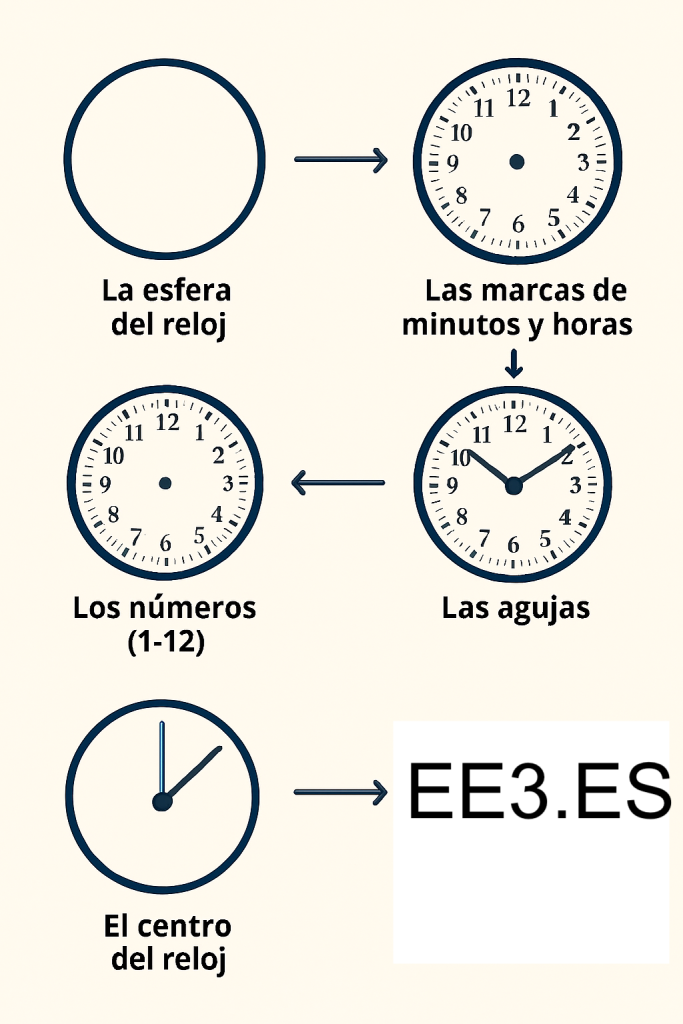
Esquema visual del reloj analógico
1. Esfera del reloj
Un círculo exterior con borde azul oscuro y sombra.
Representa la base del reloj.
Código
   ●───────────────●
  /                 \
 ●                   ●
  \                 /
   ●───────────────●
2. Marcas de minutos y horas
60 rayas alrededor de la esfera.
Las rayas de las horas (1–12) son más largas.
Sirven de guía para colocar los números.
Código
| | | | | | | | | |
3. Números (1–12)
Colocados en posiciones radiales usando trigonometría.
Separados del borde para que no se peguen a las rayas.
Con sombra para dar volumen.
Código
       12
   11      1
10            2
   9        3
       6
4. Agujas
Segundero: delgado y azul claro.
Minutero: más largo y oscuro.
Horario: más corto y ancho.
Cada aguja se dibuja según el ángulo calculado con la hora actual.
Código
       |
       |
   ----●----
       |
5. Centro del reloj
Un pequeño círculo que cubre la unión de las agujas.
Da un acabado limpio y elegante.
6. Animación
Una función en JavaScript (my_function) redibuja el reloj cada segundo.
Se actualizan los ángulos de las agujas con la hora real (Date()).
Se usa setTimeout para que el reloj se mueva en tiempo real.
Gráfico de Visitas (antes Visitas Tracker Simple) es un plugin ligero para WordPress que permite registrar y visualizar las visitas que recibe tu sitio día a día. Su objetivo es ofrecer una referencia clara y sencilla del tráfico sin necesidad de herramientas externas complejas.
🔧 Qué hace
Registra automáticamente cada visita al cargar una página del sitio.
Almacena los datos por fecha en una tabla propia dentro de la base de datos de WordPress.
Muestra métricas agregadas: total general, últimos 7 días y últimos 30 días.
Despliega una tabla diaria con el número de visitas por fecha.
Incluye un gráfico de barras en el área de administración para visualizar la evolución de las visitas de forma clara y rápida.
Para qué sirve
Este plugin es ideal si quieres:
Tener un control básico del tráfico sin depender de servicios externos como Google Analytics.
Visualizar de manera sencilla la tendencia de visitas en tu sitio.
Consultar estadísticas directamente desde el panel de administración de WordPress.
Obtener una referencia general del comportamiento de tus usuarios en periodos cortos (semanales o mensuales).
En resumen: es una herramienta práctica, ligera y fácil de usar para medir y visualizar las visitas de tu webdirectamente en WordPress.
El RSS es un formato basado en XML que permite suscribirse a sitios web para recibir automáticamente sus actualizaciones sin necesidad de visitarlos manualmente.
Definición
RSS significa Really Simple Syndication (Sindicación Realmente Simple).
Es un formato abierto de redifusión web que organiza y distribuye contenido actualizado de manera automática.
También se conoce como Rich Site Summary en algunos contextos.
⚙️ Cómo funciona
Los sitios web generan un feed RSS (archivo .xml) que contiene sus últimas publicaciones.
Los usuarios se suscriben a ese feed mediante un lector o agregador RSS.
Cada vez que el sitio publica algo nuevo, el lector lo muestra automáticamente en la lista de actualizaciones.
Ventajas principales
Centralización de información: puedes seguir varios blogs, periódicos o podcasts desde un único lugar.
Ahorro de tiempo: no necesitas entrar en cada página para comprobar si hay novedades.
Compatibilidad: funciona con noticias, blogs, podcasts y más.
📖 Ejemplo práctico
Imagina que sigues 10 blogs de tecnología. En lugar de abrirlos uno por uno, te suscribes a sus feeds RSS. Tu lector RSS te mostrará en una sola pantalla todas las nuevas publicaciones, ordenadas cronológicamente.
Contexto actual
El RSS fue muy popular en los años 2000 como herramienta para organizar el “caos” de información en internet.
Aunque perdió protagonismo frente a redes sociales y notificaciones push, sigue siendo usado por periodistas, investigadores y usuarios que quieren controlar su flujo de información sin depender de algoritmos.
👉 En resumen: el RSS es como un canal directo entre un sitio web y tu lector de noticias, que te mantiene informado de manera automática y organizada.
Crear un plugin RSS en WordPress
1. Crear la carpeta del plugin
En tu servidor, dentro de la instalación de WordPress:
bash
cd /var/www/tusitio.com/wordpress/wp-content/plugins/
sudo mkdir rss-tusitio
cd rss-tusitio
2. Crear el archivo principal
bash
sudo nano rss-tusitio.php
3. Pegar el código del plugin
php
<?php
/*
Plugin Name: RSS Tusitio
Description: Muestra el feed RSS de tusitio.com en tu web mediante shortcode.
Version: 1.0
Author: Francisco
*/

function rss_tusitio_shortcode() {
    include_once(ABSPATH . WPINC . '/feed.php');

    $rss = fetch_feed('https://tusitio.com/feed');

    if (is_wp_error($rss)) {
        $msg = esc_html($rss->get_error_message());
        return '<p>No se pudo cargar el feed: ' . $msg . '</p>';
    }

    $maxitems = $rss->get_item_quantity(5);
    $rss_items = $rss->get_items(0, $maxitems);

    if ($maxitems === 0) {
        return '<p>No hay elementos en el feed.</p>';
    }

    $output = '<ul class="rss-tusitio-list">';
    foreach ($rss_items as $item) {
        $title = esc_html($item->get_title());
        $link  = esc_url($item->get_permalink());
        $date  = $item->get_date('d/m/Y');

        $output .= '<li class="rss-tusitio-item">';
        $output .= '<a href="' . $link . '" target="_blank" rel="noopener">' . $title . '</a>';
        if ($date) {
            $output .= ' <span class="rss-tusitio-date">(' . esc_html($date) . ')</span>';
        }
        $output .= '</li>';
    }
    $output .= '</ul>';

    return $output;
}

add_shortcode('rss_tusitio', 'rss_tusitio_shortcode');