Las últimas novedades de Red.es e INCIBE en diciembre de 2025 se centran en impulsar la innovación digital y reforzar la ciberseguridad nacional.
Red.es – Principales novedades
Convocatoria RedIA Salud (noviembre 2025): Red.es ha lanzado un programa dotado con 50 millones de euros para proyectos de inteligencia artificial aplicada al ámbito sanitario. El objetivo es mejorar diagnósticos, tratamientos y gestión hospitalaria mediante IA.
Internacionalización de startups: 34 startups y organismos españoles participaron en el pabellón de España en SLUSH Helsinki 2025, mostrando innovación tecnológica en uno de los mayores eventos europeos de emprendimiento.
Expansión internacional: cinco startups españolas se preparan para conquistar Canadá con soluciones tecnológicas innovadoras, apoyadas por Red.es.
Smart Cities: Red.es continúa promoviendo proyectos de ciudades inteligentes, aplicando innovación y tecnología al servicio del ciudadano.
INCIBE – Principales novedades
Criptografía cuántica como prioridad nacional: Félix Barrio, director de INCIBE, ha señalado que la criptografía cuántica es una de las tres prioridades nacionales en seguridad y defensa. Se advierte que los sistemas robustos actuales podrían ser vulnerables en el futuro.
Informe sobre ciberseguridad 2025: INCIBE ha publicado un análisis sobre el estado de la ciberseguridad y la ciberinteligencia en España en 2025, destacando tendencias, vulnerabilidades y retos emergentes.
Demanda de profesionales: España necesita alrededor de 99.600 especialistas en ciberseguridad para cubrir la creciente demanda del sector.
Reestructuración institucional: INCIBE se ha integrado en la Secretaría de Estado de Telecomunicaciones, Infraestructuras Digitales y Seguridad Digital, reforzando su papel en la estrategia nacional de transformación digital.
Aquí tienes las convocatorias abiertas de Red.es e INCIBE a diciembre de 2025:
Convocatorias Red.es
C006/25-SP – Ayudas IA en Salud
Proyectos de desarrollo experimental para impulsar la adopción de la inteligencia artificial en el ámbito sanitario.
Plazo: hasta el 5 de enero de 2026.
C055/25-SI – Kit Espacios de Datos
Ayudas para la transformación digital de sectores estratégicos fomentando la incorporación a espacios de datos.
Plazo: hasta el 31 de marzo de 2026.
Agentes del Cambio – Kit Consulting
Adhesión de asesores digitales para apoyar a pymes en su proceso de digitalización.
Kit Digital – Agentes Digitalizadores
Adhesión de agentes para la digitalización de pequeñas empresas y autónomos.
Convocatorias INCIBE
Empleo público INCIBE 2025
Convocatoria de selección de personal técnico sénior para el Laboratorio de Tecnologías.
Publicada el 31 de octubre de 2025, con alegaciones hasta el 1 de diciembre de 2025.
Proyecto INCIBE‑UNED (2025)
Concurso de méritos para cubrir 100 plazas de dinamizadores-docentes en formación de ciberseguridad.
Enmarcado en el Plan de Recuperación, Transformación y Resiliencia financiado por la UE.
Red.es está impulsando proyectos de IA en salud y la integración en espacios de datos, además de programas de digitalización para pymes.
INCIBE está reforzando su plantilla con perfiles técnicos y promoviendo la formación en ciberseguridad a gran escala.
Conclusiones
Red.es está apostando fuerte por la IA aplicada a la salud y la internacionalización de startups.
INCIBE está marcando la agenda de la ciberseguridad nacional, con foco en criptografía cuántica, formación de talento y nuevas estructuras de coordinación.
Opciones gratuitas y de pago del servicio ChatGPT (por OpenAI), así como las diferencias más importantes entre ellas:
✅ Versión gratuita
Se puede usar sin coste para uso básico, chatear, hacer preguntas, etc. (cloudeagle.ai)
Algunas limitaciones típicas:
Modelos menos potentes o se cambia a versiones ligeras cuando está muy ocupado. (DeltaTimeNews)
Posibles tiempos de espera o acceso limitado durante horas de alta demanda. (allmoneylab.com)
Funciones avanzadas (como herramientas especializadas, integración de archivos, proyectos) pueden estar ausentes o limitadas. (nexos.ai)
💡 Versión de pago (“Plus” u otros planes)
El plan más común es ChatGPT Plus (unos US $20/mes típicamente) para usuarios individuales. (cloudeagle.ai)
Qué aporta sobre la versión gratuita:
Acceso a modelos más potentes y avanzados (mejor “razonamiento”, mayor contexto, etc.). (DeltaTimeNews)
Menos probabilidades de encontrar la “capacidad completa” ocupada o de que el servicio esté restringido. (allmoneylab.com)
Funciones extra como subida de archivos, análisis de datos, generación de imágenes, etc., que pueden estar más disponibles o más potentes en la versión de pago. (overchat.ai)
También existen planes para empresas o equipos con precios distintos y características adicionales (más límites, uso profesional, etc.). (cloudeagle.ai)
El plugin Site Kit de Google funciona como un panel de control único para los datos de rendimiento de tu sitio web, extrayendo información de varias herramientas de Google y mostrándola directamente en tu panel de WordPress. 📈
¿Cómo funciona?
Site Kit se conecta con las siguientes herramientas de Google a través de una autenticación sencilla:
Search Console: Muestra cómo los usuarios encuentran tu sitio, qué búsquedas los llevaron a él y su rendimiento en los resultados de búsqueda.
Analytics: Proporciona datos detallados sobre el tráfico, el comportamiento de los usuarios en tu sitio (páginas visitadas, tiempo de permanencia), la demografía de tu audiencia y los canales de adquisición.
AdSense: Si monetizas tu sitio, muestra los ingresos, las impresiones de anuncios y las ganancias estimadas directamente en el panel.
PageSpeed Insights: Analiza la velocidad de carga de tu sitio tanto en dispositivos móviles como de escritorio, y te da sugerencias para mejorarla.
Tag Manager: Aunque no es un informe como tal, Site Kit simplifica la integración de Tag Manager en tu sitio.
Optimize: Facilita la implementación de pruebas A/B en tu sitio para optimizar la experiencia del usuario.
Una vez que las herramientas están conectadas, Site Kit toma los datos de cada una de ellas y los presenta en un formato coherente y fácil de entender, eliminando la necesidad de cambiar entre diferentes pestañas o sitios web para monitorear el rendimiento de tu sitio. 💻
Beneficios clave
Centralización de datos: Todos los datos importantes de rendimiento en un solo lugar.
Fácil de usar: No requiere conocimientos avanzados. La configuración es guiada.
Información accionable: Proporciona insights claros sobre cómo mejorar tu sitio, por ejemplo, qué páginas son las más populares o qué aspectos de la velocidad de carga necesitan optimización.
Gratuito: El plugin y las herramientas de Google a las que se conecta son completamente gratuitas.
Colocar el código de AdSense en WordPress usando un plugin es la forma más sencilla y recomendada, especialmente si no te sientes cómodo editando el código de tu tema. Hay varios plugins excelentes diseñados específicamente para esto. A continuación, te explico el proceso general y te menciono algunos de los más populares.
Proceso general para la mayoría de los plugins de AdSense
Obtén el código de AdSense: Primero, necesitas generar el código de tu anuncio desde tu cuenta de Google AdSense. Ve a la sección de «Anuncios» y crea un nuevo bloque de anuncios. Google te proporcionará un fragmento de código HTML/JavaScript que deberás copiar.
Instala y activa el plugin:
Ve al escritorio de WordPress.
En el menú lateral, selecciona Plugins > Añadir nuevo.
En el cuadro de búsqueda, escribe el nombre del plugin que quieres usar (por ejemplo, «Ad Inserter» o «Advanced Ads»).
Haz clic en Instalar ahora y, una vez que termine, haz clic en Activar.
Configura el plugin e inserta el código:
La mayoría de los plugins de AdSense te darán una nueva opción en el menú del escritorio de WordPress. Ve a la configuración del plugin.
En la pantalla de configuración, encontrarás un espacio para pegar el código de AdSense que copiaste.
El plugin te dará opciones para controlar dónde y cómo se muestran los anuncios. Estas opciones pueden incluir:
Ubicación: Antes o después del contenido, en medio de la publicación, en el pie de página, en la barra lateral, etc.
Condiciones de visualización: Mostrar anuncios solo en entradas específicas, en páginas, en categorías, o en dispositivos móviles.
Cantidad de anuncios: Controlar cuántos anuncios aparecen por página.
Plugins recomendados para AdSense
Estos son algunos de los plugins más populares y efectivos para gestionar anuncios de Google AdSense:
Ad Inserter: Es uno de los plugins más potentes y versátiles. Permite insertar cualquier tipo de código (no solo de AdSense) en casi cualquier lugar de tu sitio. Es ideal para usuarios que quieren un control total sobre la ubicación de sus anuncios. La versión gratuita es suficiente para la mayoría de los casos.
Advanced Ads: Un plugin muy completo y flexible. Ofrece un control granular sobre la ubicación de los anuncios, incluyendo la posibilidad de mostrarlos después de un número específico de párrafos, o de ocultarlos a usuarios que ya los han visto.
Site Kit by Google: Si quieres la opción más simple y «oficial», este plugin es la mejor elección. Desarrollado por Google, te permite conectar tu sitio de WordPress con varios servicios de Google, incluyendo AdSense, Search Console y Analytics. Una vez conectado, Site Kit puede insertar automáticamente el código de AdSense por ti.
Ventajas de usar un plugin
Facilidad de uso: No necesitas tocar el código de tu tema, lo que minimiza el riesgo de errores.
Control de ubicación: Los plugins te dan un control preciso sobre dónde aparecen los anuncios sin tener que editar manualmente cada entrada.
Automatización: Pueden insertar anuncios automáticamente en todas las entradas y páginas nuevas.
Compatibilidad y actualizaciones: Los plugins de calidad se actualizan para asegurar la compatibilidad con las últimas versiones de WordPress y las políticas de AdSense.
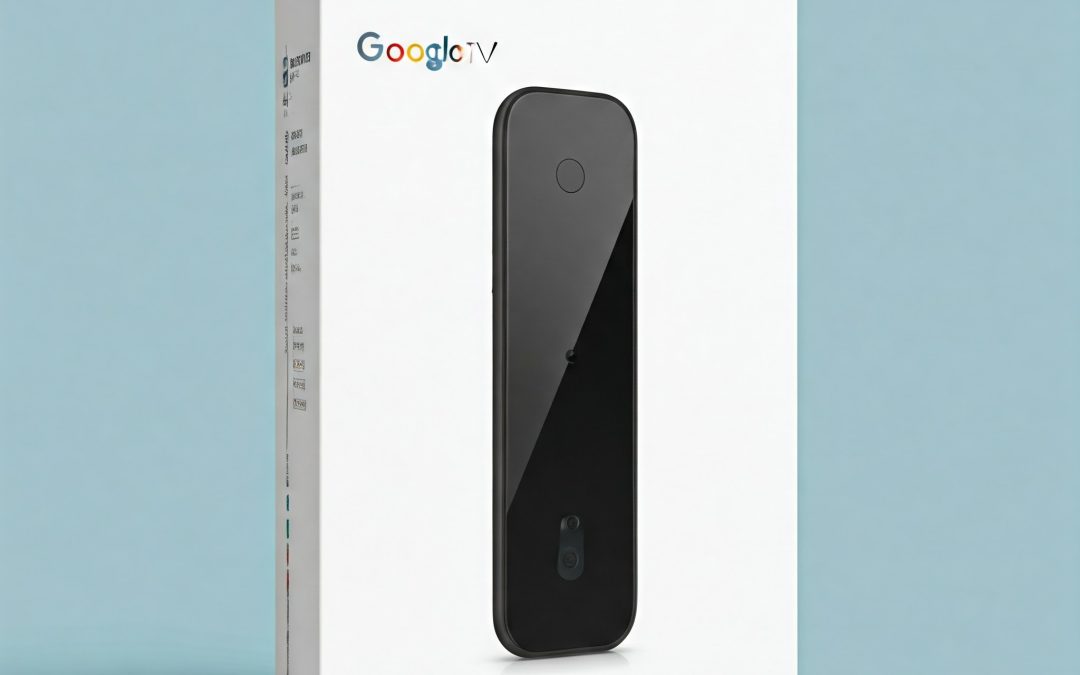
El consumo de energía de un Chromecast con Google TV puede variar ligeramente dependiendo del modelo específico (HD o 4K) y de su actividad. Sin embargo, en general, estos dispositivos son bastante eficientes energéticamente. Así que vamos a ver cuanto consume un stick de Google TV.
¿Por qué es difícil dar una cifra exacta?
Actividad del dispositivo: El consumo será mayor cuando se esté reproduciendo contenido en alta resolución (4K) o HDR, comparado con contenido de menor calidad. Además, las aplicaciones en segundo plano y las actualizaciones también influyen en el consumo.
Modelo: Como mencioné, el Chromecast con Google TV 4K, al soportar resoluciones más altas, tiende a consumir ligeramente más energía que el modelo HD.
Adaptador de corriente: El adaptador de corriente incluido con el dispositivo también juega un papel en el consumo total.
Estimación general:
Aunque no puedo darte una cifra exacta, puedes esperar que un Chromecast con Google TV consuma unos pocos vatios cuando está en uso. En modo de espera, el consumo es aún menor, prácticamente insignificante.
¿Por qué es importante cuánto consume un stick de Google TV?
Conocer el consumo aproximado te puede ayudar a:
Optimizar el uso: Si quieres ahorrar energía, puedes optar por apagar el dispositivo cuando no lo estés utilizando.
Comparar con otros dispositivos: Puedes comparar el consumo del Chromecast con otros dispositivos en tu hogar para tener una idea general de tu consumo energético.
¿Dónde encontrar información más precisa?
Para obtener información más detallada sobre el consumo de energía de un modelo específico, te recomiendo consultar:
Manual de usuario: El manual que viene con tu Chromecast con Google TV suele incluir especificaciones técnicas, incluyendo el consumo de energía.
Sitio web de Google: En la página de soporte de Google para Chromecast puedes encontrar información adicional sobre las especificaciones técnicas de cada modelo.
En resumen:
El Chromecast con Google TV es un dispositivo de bajo consumo energético. Aunque el consumo exacto puede variar, puedes estar seguro de que no representará una carga significativa en tu factura de electricidad.
Para que sirve un stick de Google TV
¡Claro! Un stick de Google TV es como un pequeño ordenador que se conecta a tu televisor y lo transforma en una Smart TV. Gracias a él, podrás disfrutar de una amplia variedad de aplicaciones de streaming, juegos y mucho más, todo desde la comodidad de tu sofá.
¿Qué puedes hacer con un stick de Google TV?
Ver tus series y películas favoritas: Accede a plataformas como Netflix, Disney+, HBO Max y muchas más www.youtube.com Netflix, Disney+, HBO Max logos
Escuchar música: Disfruta de tus canciones favoritas en servicios como Spotify o YouTube Music. www.dreamstime.com Spotify, YouTube Music logos
Jugar videojuegos: Algunos sticks de Google TV son compatibles con videojuegos casuales y algunos títulos más exigentes. nuevawww.youtube.com Gamepad connected to a TV
Navegar por internet: Explora la web directamente en tu televisor www.lg.com Web browser on a TV screen
Control por voz: Con el Asistente de Google, puedes controlar tu stick de Google TV con comandos de voz. Por ejemplo, puedes pedirle que reproduzca una película, busque información o ajuste el volumen. www.dreamstime.com Person using voice command
Integrar otros dispositivos inteligentes: Puedes controlar otros dispositivos inteligentes de tu hogar, como luces, termostatos y cámaras de seguridad, a través de tu stick de Google TV blog.bestbuy.ca Smart home devices controlled by a TV
¿Por qué elegir un stick de Google TV?
Fácil de usar: Su configuración es sencilla y su interfaz es intuitiva.
Amplia variedad de aplicaciones: Tiene acceso a miles de aplicaciones.
Actualizaciones constantes: Google se encarga de mantener el sistema operativo actualizado con nuevas funciones y mejoras.
Compacto y portátil: Puedes llevarlo contigo a cualquier lugar.
En resumen, un stick de Google TV es una forma económica y sencilla de convertir tu televisor en una Smart TV y disfrutar de todo el contenido que te gusta.
¿Te gustaría saber más sobre alguna función en particular o tienes alguna otra pregunta?
Nota: La imagen del Chromecast con Google TV es solo un ejemplo. Existen diferentes modelos y marcas de sticks de TV.
Manual Básico de Google TV
¿Qué es Google TV?
Google TV es un sistema operativo para televisores y dispositivos de streaming que te permite acceder a una amplia variedad de aplicaciones, películas, series y música. Es como tener un smartphone en tu televisor.
Configuración Inicial
Conexión a la TV: Conecta el dispositivo Google TV al puerto HDMI de tu televisor.
Alimentación: Conecta el adaptador de corriente a una toma de corriente.
Control remoto: Empareja el control remoto con el dispositivo.
Configuración de Wi-Fi: Selecciona tu red Wi-Fi y ingresa la contraseña.
Cuenta de Google: Inicia sesión con tu cuenta de Google para personalizar la experiencia.
Interfaz de Usuario
La interfaz de Google TV es muy intuitiva y fácil de usar. Encontrarás:
Fila superior: Muestra tus aplicaciones favoritas y recomendaciones personalizadas.
Fila central: Explora diferentes categorías de contenido (Películas, Series, etc.).
Fila inferior: Acceso rápido a configuraciones y aplicaciones.
Funciones Principales
Buscar contenido: Utiliza la barra de búsqueda para encontrar películas, series, aplicaciones y más.
Aplicaciones: Descarga y utiliza una amplia variedad de aplicaciones de streaming, juegos y más desde Google Play Store.
Asistente de Google: Controla tu dispositivo con comandos de voz. Puedes pedirle que reproduzca una película, ajuste el volumen o busque información.
Chromecast: Envía contenido desde tu teléfono o computadora a tu televisor.
Consejos y Trucos
Personaliza tu pantalla de inicio: Organiza tus aplicaciones favoritas y crea filas personalizadas.
Explora las configuraciones: Ajusta la resolución, el sonido y otras opciones según tus preferencias.
Actualiza el software: Mantén tu dispositivo actualizado para disfrutar de las últimas funciones y mejoras.
Utiliza los accesos directos del control remoto: Descubre los diferentes botones y sus funciones.
Solución de Problemas Comunes
Problemas de conexión: Verifica la conexión a internet, reinicia el dispositivo y el router.
Aplicaciones que no funcionan: Asegúrate de que tienes la última versión de la aplicación y de Google TV.
Control remoto no responde: Cambia las pilas, reinicia el dispositivo y empareja nuevamente el control remoto.
Más Información
Para obtener información más detallada y específica sobre tu dispositivo Google TV, te recomiendo consultar el manual del usuario que viene incluido o visitar el sitio web de soporte de Google.
¿Necesitas ayuda con algo más específico? Por ejemplo, puedo explicarte cómo:
Configurar un perfil infantil.
Conectar dispositivos Bluetooth.
Resolver problemas de sonido o imagen.
Utilizar Google Assistant para controlar otros dispositivos inteligentes.
Cómo Configurar tu Google TV
¡Convertir tu televisor en un centro de entretenimiento inteligente es más fácil de lo que crees! Aquí te guiaré paso a paso en la configuración de tu Google TV:
Lo que necesitarás:
Tu televisor: Asegúrate de que tenga un puerto HDMI disponible.
El dispositivo Google TV: Incluye el dispositivo, el cable HDMI y el adaptador de corriente.
Una conexión a internet: Necesitarás Wi-Fi para configurar y usar tu Google TV.
Un teléfono inteligente (opcional): Facilita la configuración inicial.
Pasos a seguir:
Conectar el dispositivo:
HDMI: Conecta un extremo del cable HDMI al puerto HDMI de tu Google TV y el otro extremo al puerto HDMI de tu televisor.
Alimentación: Conecta el adaptador de corriente al Google TV y a una toma de corriente.
Enciende tu televisor: Selecciona la entrada HDMI correspondiente al puerto donde conectaste el Google TV.
Sigue las instrucciones en pantalla:
El Google TV te guiará a través de un proceso de configuración inicial.
Selecciona tu idioma: Elige el idioma que prefieras.
Conéctate a Wi-Fi: Introduce la contraseña de tu red Wi-Fi.
Inicia sesión en tu cuenta de Google: Usa la misma cuenta que utilizas en otros dispositivos Google.
Personaliza tu experiencia:
Aplicaciones: Descarga tus aplicaciones favoritas de streaming, juegos y más desde Google Play Store.
Asistente de Google: Configura el Asistente de Google para controlar tu televisor con comandos de voz.
Configuración adicional: Explora las opciones de configuración para personalizar la resolución, el sonido y otras preferencias.
¿Necesitas más ayuda?
Si te encuentras con algún problema o tienes preguntas más específicas, puedes:
Consultar el manual del usuario: Viene incluido con tu dispositivo Google TV.
Visitar el centro de ayuda de Google: Encontrarás respuestas a preguntas frecuentes y tutoriales.
Utilizar la aplicación Google Home: Esta aplicación puede ayudarte a configurar y controlar tu dispositivo.
Consejos adicionales:
Mantén actualizado el software: Las actualizaciones regulares mejoran el rendimiento y añaden nuevas funciones.
Explora las opciones de Chromecast: Envía contenido desde tu teléfono o computadora a tu televisor.
Crea perfiles: Personaliza la experiencia para cada miembro de la familia.
¡Y listo! Ya puedes disfrutar de una amplia variedad de contenido en tu televisor.
Si has tenido problemas para usar tu plugin de Amazon en el nuevo WordPress 2019, con el editor por bloques Gutenberg, tus problemas tienen solución.
CÓMO USAR EL EDITOR CLÁSICO EN EL NUEVO WORDPRESS
Para poder usar el editor clásico, y así recuperar todas las funcionalidades del plugin de Amazon, deberemos cargar el Plugin Classic Editor.
Tras su instalación, se podrá fácilmente ajustar el nuevo editor, desde los ajustes de escritura, y conseguir así que el editor por defecto en vez de Gutenberg sea el editor clásico.
Con este plugin los administradores pueden elegir el editor por defecto para todos los usuarios.
Cuando se permite, los usuarios pueden elegir qué editor usar para cada entrada.
Cada entrada abre en el último editor independientemente de quién la edito por última vez.
Además, el plugin Classic Editor incluye varios filtros que permiten que otros plugins controlen los ajustes y la elección del editor por publicación y por tipo de contenido.
Ahora ya no tendrás problemas a la hora de utilizar tu plugin de Amazon.
Si te ha gustado el artículo deja tu comentario. Tu opinión es importante.