El plugin Site Kit de Google funciona como un panel de control único para los datos de rendimiento de tu sitio web, extrayendo información de varias herramientas de Google y mostrándola directamente en tu panel de WordPress. 📈
¿Cómo funciona?
Site Kit se conecta con las siguientes herramientas de Google a través de una autenticación sencilla:
Search Console: Muestra cómo los usuarios encuentran tu sitio, qué búsquedas los llevaron a él y su rendimiento en los resultados de búsqueda.
Analytics: Proporciona datos detallados sobre el tráfico, el comportamiento de los usuarios en tu sitio (páginas visitadas, tiempo de permanencia), la demografía de tu audiencia y los canales de adquisición.
AdSense: Si monetizas tu sitio, muestra los ingresos, las impresiones de anuncios y las ganancias estimadas directamente en el panel.
PageSpeed Insights: Analiza la velocidad de carga de tu sitio tanto en dispositivos móviles como de escritorio, y te da sugerencias para mejorarla.
Tag Manager: Aunque no es un informe como tal, Site Kit simplifica la integración de Tag Manager en tu sitio.
Optimize: Facilita la implementación de pruebas A/B en tu sitio para optimizar la experiencia del usuario.
Una vez que las herramientas están conectadas, Site Kit toma los datos de cada una de ellas y los presenta en un formato coherente y fácil de entender, eliminando la necesidad de cambiar entre diferentes pestañas o sitios web para monitorear el rendimiento de tu sitio. 💻
Beneficios clave
Centralización de datos: Todos los datos importantes de rendimiento en un solo lugar.
Fácil de usar: No requiere conocimientos avanzados. La configuración es guiada.
Información accionable: Proporciona insights claros sobre cómo mejorar tu sitio, por ejemplo, qué páginas son las más populares o qué aspectos de la velocidad de carga necesitan optimización.
Gratuito: El plugin y las herramientas de Google a las que se conecta son completamente gratuitas.
Colocar el código de AdSense en WordPress usando un plugin es la forma más sencilla y recomendada, especialmente si no te sientes cómodo editando el código de tu tema. Hay varios plugins excelentes diseñados específicamente para esto. A continuación, te explico el proceso general y te menciono algunos de los más populares.
Proceso general para la mayoría de los plugins de AdSense
Obtén el código de AdSense: Primero, necesitas generar el código de tu anuncio desde tu cuenta de Google AdSense. Ve a la sección de «Anuncios» y crea un nuevo bloque de anuncios. Google te proporcionará un fragmento de código HTML/JavaScript que deberás copiar.
Instala y activa el plugin:
Ve al escritorio de WordPress.
En el menú lateral, selecciona Plugins > Añadir nuevo.
En el cuadro de búsqueda, escribe el nombre del plugin que quieres usar (por ejemplo, «Ad Inserter» o «Advanced Ads»).
Haz clic en Instalar ahora y, una vez que termine, haz clic en Activar.
Configura el plugin e inserta el código:
La mayoría de los plugins de AdSense te darán una nueva opción en el menú del escritorio de WordPress. Ve a la configuración del plugin.
En la pantalla de configuración, encontrarás un espacio para pegar el código de AdSense que copiaste.
El plugin te dará opciones para controlar dónde y cómo se muestran los anuncios. Estas opciones pueden incluir:
Ubicación: Antes o después del contenido, en medio de la publicación, en el pie de página, en la barra lateral, etc.
Condiciones de visualización: Mostrar anuncios solo en entradas específicas, en páginas, en categorías, o en dispositivos móviles.
Cantidad de anuncios: Controlar cuántos anuncios aparecen por página.
Plugins recomendados para AdSense
Estos son algunos de los plugins más populares y efectivos para gestionar anuncios de Google AdSense:
Ad Inserter: Es uno de los plugins más potentes y versátiles. Permite insertar cualquier tipo de código (no solo de AdSense) en casi cualquier lugar de tu sitio. Es ideal para usuarios que quieren un control total sobre la ubicación de sus anuncios. La versión gratuita es suficiente para la mayoría de los casos.
Advanced Ads: Un plugin muy completo y flexible. Ofrece un control granular sobre la ubicación de los anuncios, incluyendo la posibilidad de mostrarlos después de un número específico de párrafos, o de ocultarlos a usuarios que ya los han visto.
Site Kit by Google: Si quieres la opción más simple y «oficial», este plugin es la mejor elección. Desarrollado por Google, te permite conectar tu sitio de WordPress con varios servicios de Google, incluyendo AdSense, Search Console y Analytics. Una vez conectado, Site Kit puede insertar automáticamente el código de AdSense por ti.
Ventajas de usar un plugin
Facilidad de uso: No necesitas tocar el código de tu tema, lo que minimiza el riesgo de errores.
Control de ubicación: Los plugins te dan un control preciso sobre dónde aparecen los anuncios sin tener que editar manualmente cada entrada.
Automatización: Pueden insertar anuncios automáticamente en todas las entradas y páginas nuevas.
Compatibilidad y actualizaciones: Los plugins de calidad se actualizan para asegurar la compatibilidad con las últimas versiones de WordPress y las políticas de AdSense.
El consumo de energía de un Chromecast con Google TV puede variar ligeramente dependiendo del modelo específico (HD o 4K) y de su actividad. Sin embargo, en general, estos dispositivos son bastante eficientes energéticamente. Así que vamos a ver cuanto consume un stick de Google TV.
¿Por qué es difícil dar una cifra exacta?
Actividad del dispositivo: El consumo será mayor cuando se esté reproduciendo contenido en alta resolución (4K) o HDR, comparado con contenido de menor calidad. Además, las aplicaciones en segundo plano y las actualizaciones también influyen en el consumo.
Modelo: Como mencioné, el Chromecast con Google TV 4K, al soportar resoluciones más altas, tiende a consumir ligeramente más energía que el modelo HD.
Adaptador de corriente: El adaptador de corriente incluido con el dispositivo también juega un papel en el consumo total.
Estimación general:
Aunque no puedo darte una cifra exacta, puedes esperar que un Chromecast con Google TV consuma unos pocos vatios cuando está en uso. En modo de espera, el consumo es aún menor, prácticamente insignificante.
¿Por qué es importante cuánto consume un stick de Google TV?
Conocer el consumo aproximado te puede ayudar a:
Optimizar el uso: Si quieres ahorrar energía, puedes optar por apagar el dispositivo cuando no lo estés utilizando.
Comparar con otros dispositivos: Puedes comparar el consumo del Chromecast con otros dispositivos en tu hogar para tener una idea general de tu consumo energético.
¿Dónde encontrar información más precisa?
Para obtener información más detallada sobre el consumo de energía de un modelo específico, te recomiendo consultar:
Manual de usuario: El manual que viene con tu Chromecast con Google TV suele incluir especificaciones técnicas, incluyendo el consumo de energía.
Sitio web de Google: En la página de soporte de Google para Chromecast puedes encontrar información adicional sobre las especificaciones técnicas de cada modelo.
En resumen:
El Chromecast con Google TV es un dispositivo de bajo consumo energético. Aunque el consumo exacto puede variar, puedes estar seguro de que no representará una carga significativa en tu factura de electricidad.
Para que sirve un stick de Google TV
¡Claro! Un stick de Google TV es como un pequeño ordenador que se conecta a tu televisor y lo transforma en una Smart TV. Gracias a él, podrás disfrutar de una amplia variedad de aplicaciones de streaming, juegos y mucho más, todo desde la comodidad de tu sofá.
¿Qué puedes hacer con un stick de Google TV?
Ver tus series y películas favoritas: Accede a plataformas como Netflix, Disney+, HBO Max y muchas más www.youtube.com Netflix, Disney+, HBO Max logos
Escuchar música: Disfruta de tus canciones favoritas en servicios como Spotify o YouTube Music. www.dreamstime.com Spotify, YouTube Music logos
Jugar videojuegos: Algunos sticks de Google TV son compatibles con videojuegos casuales y algunos títulos más exigentes. nuevawww.youtube.com Gamepad connected to a TV
Navegar por internet: Explora la web directamente en tu televisor www.lg.com Web browser on a TV screen
Control por voz: Con el Asistente de Google, puedes controlar tu stick de Google TV con comandos de voz. Por ejemplo, puedes pedirle que reproduzca una película, busque información o ajuste el volumen. www.dreamstime.com Person using voice command
Integrar otros dispositivos inteligentes: Puedes controlar otros dispositivos inteligentes de tu hogar, como luces, termostatos y cámaras de seguridad, a través de tu stick de Google TV blog.bestbuy.ca Smart home devices controlled by a TV
¿Por qué elegir un stick de Google TV?
Fácil de usar: Su configuración es sencilla y su interfaz es intuitiva.
Amplia variedad de aplicaciones: Tiene acceso a miles de aplicaciones.
Actualizaciones constantes: Google se encarga de mantener el sistema operativo actualizado con nuevas funciones y mejoras.
Compacto y portátil: Puedes llevarlo contigo a cualquier lugar.
En resumen, un stick de Google TV es una forma económica y sencilla de convertir tu televisor en una Smart TV y disfrutar de todo el contenido que te gusta.
¿Te gustaría saber más sobre alguna función en particular o tienes alguna otra pregunta?
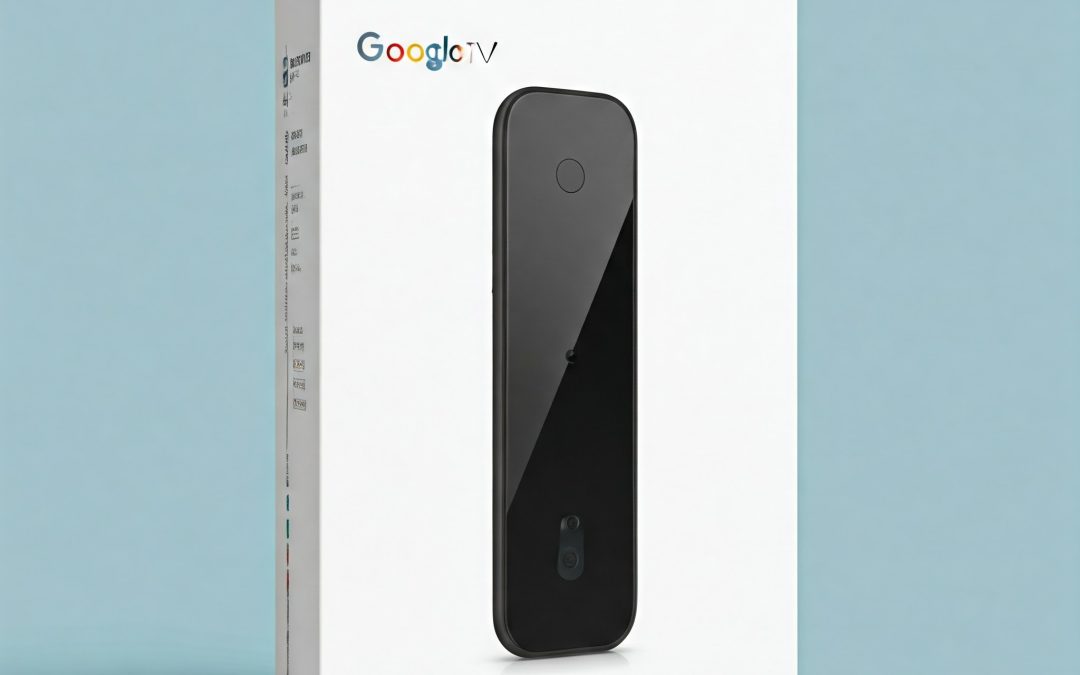
Nota: La imagen del Chromecast con Google TV es solo un ejemplo. Existen diferentes modelos y marcas de sticks de TV.
Manual Básico de Google TV
¿Qué es Google TV?
Google TV es un sistema operativo para televisores y dispositivos de streaming que te permite acceder a una amplia variedad de aplicaciones, películas, series y música. Es como tener un smartphone en tu televisor.
Configuración Inicial
Conexión a la TV: Conecta el dispositivo Google TV al puerto HDMI de tu televisor.
Alimentación: Conecta el adaptador de corriente a una toma de corriente.
Control remoto: Empareja el control remoto con el dispositivo.
Configuración de Wi-Fi: Selecciona tu red Wi-Fi y ingresa la contraseña.
Cuenta de Google: Inicia sesión con tu cuenta de Google para personalizar la experiencia.
Interfaz de Usuario
La interfaz de Google TV es muy intuitiva y fácil de usar. Encontrarás:
Fila superior: Muestra tus aplicaciones favoritas y recomendaciones personalizadas.
Fila central: Explora diferentes categorías de contenido (Películas, Series, etc.).
Fila inferior: Acceso rápido a configuraciones y aplicaciones.
Funciones Principales
Buscar contenido: Utiliza la barra de búsqueda para encontrar películas, series, aplicaciones y más.
Aplicaciones: Descarga y utiliza una amplia variedad de aplicaciones de streaming, juegos y más desde Google Play Store.
Asistente de Google: Controla tu dispositivo con comandos de voz. Puedes pedirle que reproduzca una película, ajuste el volumen o busque información.
Chromecast: Envía contenido desde tu teléfono o computadora a tu televisor.
Consejos y Trucos
Personaliza tu pantalla de inicio: Organiza tus aplicaciones favoritas y crea filas personalizadas.
Explora las configuraciones: Ajusta la resolución, el sonido y otras opciones según tus preferencias.
Actualiza el software: Mantén tu dispositivo actualizado para disfrutar de las últimas funciones y mejoras.
Utiliza los accesos directos del control remoto: Descubre los diferentes botones y sus funciones.
Solución de Problemas Comunes
Problemas de conexión: Verifica la conexión a internet, reinicia el dispositivo y el router.
Aplicaciones que no funcionan: Asegúrate de que tienes la última versión de la aplicación y de Google TV.
Control remoto no responde: Cambia las pilas, reinicia el dispositivo y empareja nuevamente el control remoto.
Más Información
Para obtener información más detallada y específica sobre tu dispositivo Google TV, te recomiendo consultar el manual del usuario que viene incluido o visitar el sitio web de soporte de Google.
¿Necesitas ayuda con algo más específico? Por ejemplo, puedo explicarte cómo:
Configurar un perfil infantil.
Conectar dispositivos Bluetooth.
Resolver problemas de sonido o imagen.
Utilizar Google Assistant para controlar otros dispositivos inteligentes.
Cómo Configurar tu Google TV
¡Convertir tu televisor en un centro de entretenimiento inteligente es más fácil de lo que crees! Aquí te guiaré paso a paso en la configuración de tu Google TV:
Lo que necesitarás:
Tu televisor: Asegúrate de que tenga un puerto HDMI disponible.
El dispositivo Google TV: Incluye el dispositivo, el cable HDMI y el adaptador de corriente.
Una conexión a internet: Necesitarás Wi-Fi para configurar y usar tu Google TV.
Un teléfono inteligente (opcional): Facilita la configuración inicial.
Pasos a seguir:
Conectar el dispositivo:
HDMI: Conecta un extremo del cable HDMI al puerto HDMI de tu Google TV y el otro extremo al puerto HDMI de tu televisor.
Alimentación: Conecta el adaptador de corriente al Google TV y a una toma de corriente.
Enciende tu televisor: Selecciona la entrada HDMI correspondiente al puerto donde conectaste el Google TV.
Sigue las instrucciones en pantalla:
El Google TV te guiará a través de un proceso de configuración inicial.
Selecciona tu idioma: Elige el idioma que prefieras.
Conéctate a Wi-Fi: Introduce la contraseña de tu red Wi-Fi.
Inicia sesión en tu cuenta de Google: Usa la misma cuenta que utilizas en otros dispositivos Google.
Personaliza tu experiencia:
Aplicaciones: Descarga tus aplicaciones favoritas de streaming, juegos y más desde Google Play Store.
Asistente de Google: Configura el Asistente de Google para controlar tu televisor con comandos de voz.
Configuración adicional: Explora las opciones de configuración para personalizar la resolución, el sonido y otras preferencias.
¿Necesitas más ayuda?
Si te encuentras con algún problema o tienes preguntas más específicas, puedes:
Consultar el manual del usuario: Viene incluido con tu dispositivo Google TV.
Visitar el centro de ayuda de Google: Encontrarás respuestas a preguntas frecuentes y tutoriales.
Utilizar la aplicación Google Home: Esta aplicación puede ayudarte a configurar y controlar tu dispositivo.
Consejos adicionales:
Mantén actualizado el software: Las actualizaciones regulares mejoran el rendimiento y añaden nuevas funciones.
Explora las opciones de Chromecast: Envía contenido desde tu teléfono o computadora a tu televisor.
Crea perfiles: Personaliza la experiencia para cada miembro de la familia.
¡Y listo! Ya puedes disfrutar de una amplia variedad de contenido en tu televisor.
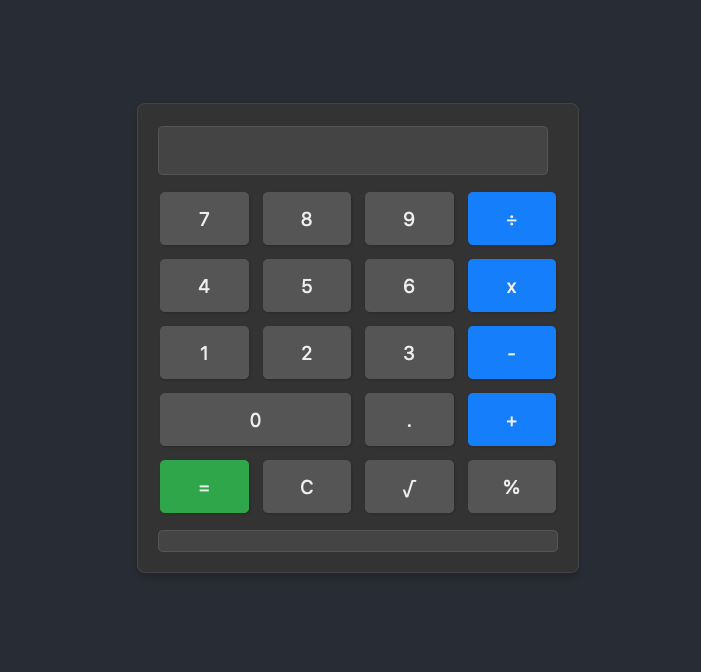
Llévate esta práctica Calculadora Web a tu sitio web. Solo tienes que copiar el código iframe, y ya estará disponible para los visitantes de tu sitio web.
La calculadora es completamente funcional, y se adapta a todos los dispositivos. Disfrútala, y utilízala siempre que quieres en cualquier lugar y en cualquier dispositivo.
CÓDIGO IFRAME
Copia el siguiente código, y después insértalo en tu Blog o Sitio Web, para utilizar la Calculadora Web
Te presentamos una página web HTML: Mi Colección de Cine. Cine en HTML, que podrás ver como funciona, y también tendrás la posibilidad de copiar el código completo a continuación.
<!DOCTYPE html>
<html lang="es">
<head>
    <meta charset="UTF-8">
    <meta name="viewport" content="width=device-width, initial-scale=1.0">
    <title>Mi Plataforma de Videos</title>
    <style>
        body {
            font-family: sans-serif;
            margin: 0;
            background-color: #f0f0f0;
        }
        .contenedor-principal {
            max-width: 1200px;
            margin: 20px auto;
            padding: 20px;
            background-color: white;
            box-shadow: 0 0 10px rgba(0,0,0,0.1);
        }
        .videos-grid {
            display: flex;
            flex-wrap: wrap;
            justify-content: space-between;
        }
        .video-contenedor {
            width: calc(33.33% - 20px); /* 3 columnas */
            margin-bottom: 20px;
            border: 1px solid #ddd;
            box-sizing: border-box;
            position: relative; /* Para el posicionamiento del iframe */
            overflow: hidden; /* Evita desbordamientos */
        }
        .video-titulo {
            font-weight: bold;
            margin-bottom: 5px;
        }
        .video-contenedor::before {
            content: "";
            display: block;
            padding-top: 56.25%; /* Aspect ratio 16:9 (9/16 * 100) */
        }
        .video-contenedor iframe {
            position: absolute;
            top: 0;
            left: 0;
            width: 100%;
            height: 100%;
        }
        /* Media Queries para Responsive Design */
        @media (max-width: 768px) {
            .video-contenedor {
                width: calc(50% - 20px); /* 2 columnas en tablets */
            }
        }
        @media (max-width: 500px) {
            .video-contenedor {
                width: 100%; /* 1 columna en móviles */
            }
        }
    </style>
</head>
<body>

    <div class="contenedor-principal">
        <h1>Mi Colección de Cine</h1>
        <div class="videos-grid">

            <div class="video-contenedor">
                <h2 class="video-titulo">Video 1: Rick Astley</h2>
                <iframe src="https://www.youtube.com/embed/Q0eLHwYjFUE" title="YouTube video player" frameborder="0" allow="accelerometer; autoplay; clipboard-write; encrypted-media; gyroscope; picture-in-picture; web-share" allowfullscreen></iframe>
                <p>Nunca te rindas, nunca te abandones, nunca corras y te desampares.</p>
            </div>

            <div class="video-contenedor">
                <h2 class="video-titulo">Video 2: Ejemplo 2</h2>
                <iframe src="https://www.youtube.com/embed/6HYyVlZh_ho" title="YouTube video player" frameborder="0" allow="accelerometer; autoplay; clipboard-write; encrypted-media; gyroscope; picture-in-picture; web-share" allowfullscreen></iframe>
                <p>Una breve descripción.</p>
            </div>

            <div class="video-contenedor">
                <h2 class="video-titulo">Video 3: Ejemplo 3</h2>
                <iframe src="https://www.youtube.com/embed/mOy-v9LlERI" title="YouTube video player" frameborder="0" allow="accelerometer; autoplay; clipboard-write; encrypted-media; gyroscope; picture-in-picture; web-share" allowfullscreen></iframe>
                <p>Descripción más larga para probar el ajuste.</p>
            </div>

            <div class="video-contenedor">
                <h2 class="video-titulo">Video 4: Rick Astley</h2>
                <iframe src="https://www.youtube.com/embed/Om1jS2ZSnCU" title="YouTube video player" frameborder="0" allow="accelerometer; autoplay; clipboard-write; encrypted-media; gyroscope; picture-in-picture; web-share" allowfullscreen></iframe>
                <p>Nunca te rindas, nunca te abandones, nunca corras y te desampares.</p>
            </div>

            <div class="video-contenedor">
                <h2 class="video-titulo">Video 5: Rick Astley</h2>
                <iframe src="https://www.youtube.com/embed/zddu2dFOdJg" title="YouTube video player" frameborder="0" allow="accelerometer; autoplay; clipboard-write; encrypted-media; gyroscope; picture-in-picture; web-share" allowfullscreen></iframe>
                <p>Nunca te rindas, nunca te abandones, nunca corras y te desampares.</p>
            </div>

            <div class="video-contenedor">
                <h2 class="video-titulo">Video 6: Ejemplo 3</h2>
                <iframe src="https://www.youtube.com/embed/OhiHyNIpPGk" title="YouTube video player" frameborder="0" allow="accelerometer; autoplay; clipboard-write; encrypted-media; gyroscope; picture-in-picture; web-share" allowfullscreen></iframe>
                <p>Descripción más larga para probar el ajuste.</p>
            </div>
            <div class="video-contenedor">
                <h2 class="video-titulo">Video 7: Rick Astley</h2>
                <iframe src="https://www.youtube.com/embed/1QyNaF5O_a4" title="YouTube video player" frameborder="0" allow="accelerometer; autoplay; clipboard-write; encrypted-media; gyroscope; picture-in-picture; web-share" allowfullscreen></iframe>
                <p>Nunca te rindas, nunca te abandones, nunca corras y te desampares.</p>
            </div>

            <div class="video-contenedor">
                <h2 class="video-titulo">Video 8: Rick Astley</h2>
                <iframe src="https://www.youtube.com/embed/vyU0Tj3TpQk" title="YouTube video player" frameborder="0" allow="accelerometer; autoplay; clipboard-write; encrypted-media; gyroscope; picture-in-picture; web-share" allowfullscreen></iframe>
                <p>Nunca te rindas, nunca te abandones, nunca corras y te desampares.</p>
            </div>

            <div class="video-contenedor">
                <h2 class="video-titulo">Video 9: Ejemplo 3</h2>
                <iframe src="https://www.youtube.com/embed/qcWOl3uw8os" title="YouTube video player" frameborder="0" allow="accelerometer; autoplay; clipboard-write; encrypted-media; gyroscope; picture-in-picture; web-share" allowfullscreen></iframe>
                <p>Descripción más larga para probar el ajuste.</p>
            </div>

        </div>
    </div>

</body>
</html>
Este código define una página web que muestra una colección de videos. Vamos a analizarlo sección por sección:
Declaración DOCTYPE:
<!DOCTYPE html>: Esta línea le dice al navegador web que este documento está escrito en HTML5.
Elemento HTML:
<html lang="es">: Este es el elemento raíz del documento HTML. Define el idioma del documento como español («es»).
Sección Head (Cabeza):
<head>: Esta sección contiene metainformación sobre la página web que no se muestra directamente en la página.
<meta charset="UTF-8">: Esta línea especifica la codificación de caracteres utilizada por la página web, que en este caso es UTF-8. Esto permite que la página web muestre correctamente caracteres de diferentes idiomas.
<meta name="viewport" content="width=device-width, initial-scale=1.0">: Esta línea ayuda a que la página web ajuste su diseño a diferentes tamaños de pantalla. Asegura que la página web sea responsive y se vea bien en computadoras de escritorio, tablets y dispositivos móviles.
<title>Mi Plataforma de Videos</title>: Esta línea define el título de la página web, que se mostrará en la pestaña del navegador.
CSS Style (Estilo):
<style>: Esta sección contiene código CSS que define los estilos aplicados a los elementos HTML.
Los estilos definen varios aspectos de la apariencia de la página web, incluyendo:
La familia de fuentes para el texto del cuerpo.
Los márgenes y el color de fondo para el cuerpo.
Estilos para el contenedor principal (contenedor-principal) incluyendo su ancho máximo, márgenes, padding, color de fondo y un sutil efecto de sombra.
Estilos para la cuadrícula de videos (videos-grid) incluyendo cómo se muestran los videos en un diseño de cuadrícula con espacio entre ellos.
Estilos para los contenedores de video individuales (video-contenedor) incluyendo su ancho (calculado para crear un diseño de 3 columnas en pantallas más grandes), márgenes, bordes y posicionamiento.
Estilos para los títulos de los videos (video-titulo) para que aparezcan en negrita y añadir algo de espacio debajo.
Un estilo especial usando el pseudo-elemento ::before para crear una relación de aspecto fija (16:9) para los contenedores de video. Esto asegura que los videos mantengan sus proporciones incluso si las descripciones de abajo tienen diferentes longitudes.
Estilos para los iframes que contienen los videos de YouTube, asegurando que llenen todo el contenedor de video.
Las media queries (@media) se utilizan para definir ajustes de diseño responsive para pantallas más pequeñas:
En pantallas más pequeñas de 768px (tablets), los contenedores de video se ajustan a un diseño de 2 columnas.
En pantallas más pequeñas de 500px (móviles), los contenedores de video se vuelven de ancho completo (1 columna).
Sección Body (Cuerpo):
<body>: Esta sección contiene el contenido que se mostrará en la página web.
<div class="contenedor-principal">: Este es el contenedor principal para el contenido de la página web. Tiene estilos aplicados basados en la clase «contenedor-principal» definida en la sección CSS.
<h1>Mi Colección de Cine</h1>: Esta línea define un encabezado («h1») con el texto «Mi Colección de Cine».
<div class="videos-grid">: Este es otro contenedor con la clase «videos-grid» que define cómo se muestran los elementos de video en un diseño de cuadrícula.
Dentro del contenedor de la cuadrícula, hay múltiples elementos <div> con la clase «video-contenedor». Cada uno de estos representa un video individual.
Cada contenedor de video incluye:
Un elemento <h2> con la clase «video-titulo» para mostrar el título del video.
Un elemento <iframe> para incrustar el video de YouTube. La fuente del iframe es una URL de video de YouTube.
Un elemento <p> para mostrar una descripción del video.
En general, este código crea una página web con un diseño responsive que muestra una colección de videos de YouTube. Los videos están organizados en un diseño de cuadrícula con títulos y descripciones.