
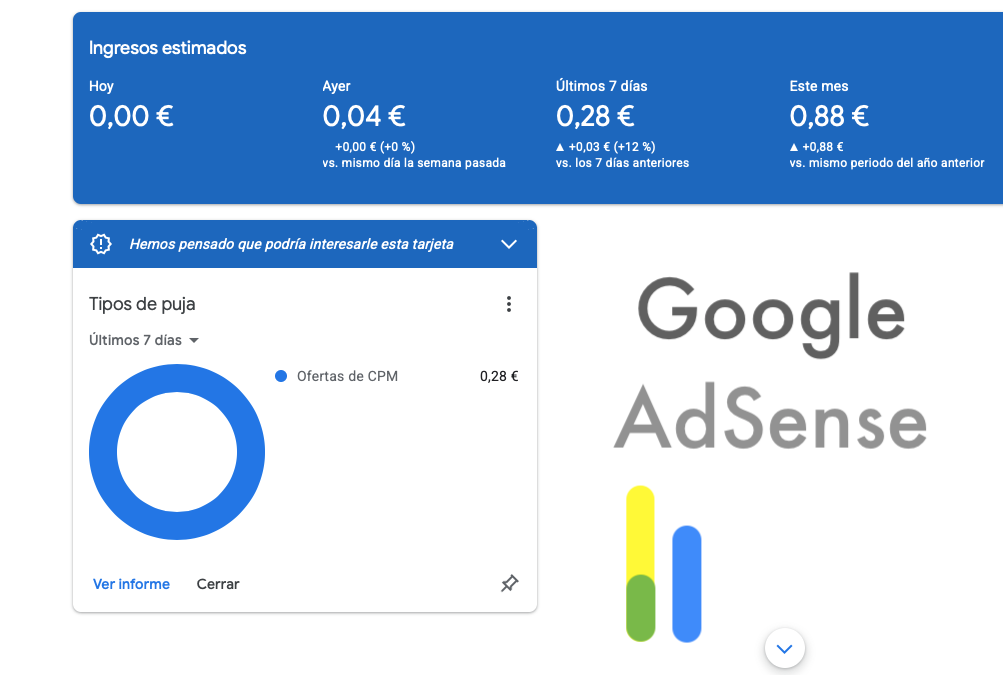
La solución a ingresos bajos en AdSense pasa por dos frentes: aumentar el tráfico cualificado y optimizar la colocación y formato de los anuncios. No basta con tener visitas; necesitas mejorar el valor del clic (CPC) y la visibilidad de los anuncios para que cada impresión rinda más.
Para colocar los anuncios de AdSense tú mismo en tu web (sin depender solo de los anuncios automáticos de Google), existen varias herramientas y plugins que te dan control total sobre dónde y cómo aparecen:
Programas y plugins para gestionar anuncios
WordPress
- Ad Inserter: uno de los más usados. Permite insertar bloques de AdSense en cualquier parte (cabecera, sidebar, dentro de posts, después de párrafos, etc.) con reglas condicionales (por rol de usuario, dispositivo, categoría…).
- Advanced Ads: muy completo, con opciones de rotación, pruebas A/B y segmentación.
- WP Quads: heredero del clásico Quick AdSense, sencillo y rápido para colocar anuncios en entradas y páginas.
CMS o sitios sin WordPress
- Google Ad Manager (antes DFP): plataforma oficial de Google para gestionar inventario de anuncios. Es más complejo, pero te da control absoluto sobre posiciones y campañas.
- Insertar manualmente el código: copiando el bloque
<ins class="adsbygoogle">en tus plantillas (header.php,sidebar.php,single.php) o en módulos de tu constructor (Divi, Elementor).
Herramientas externas
- AdRotate: plugin que permite gestionar no solo AdSense, sino también banners propios o de afiliados.
- OIO Publisher (aunque menos actualizado): para vender espacios publicitarios directamente y combinar con AdSense.
Ventajas de usar un programa/plugin
- Controlas exactamente dónde aparece cada anuncio.
- Evitas repeticiones en la misma página.
- Puedes ocultar anuncios a ciertos roles (como ya haces con “Profesional”).
- Facilita pruebas: cambiar posiciones y ver qué da más ingresos (CTR y RPM).
Si decides usar un programa o plugin para colocar los anuncios manualmente (como Ad Inserter o Advanced Ads), lo recomendable es desactivar los anuncios automáticos de AdSense.
Diferencia entre ambos modos
- Anuncios automáticos (Auto Ads)
- Google decide dónde y cuántos anuncios mostrar.
- Ventaja: cero configuración, rápido de activar.
- Desventaja: poca personalización, riesgo de repetición o saturación en la página.
- Anuncios manuales (bloques insertados por ti)
- Tú eliges la posición exacta (ej. después del 2º párrafo, en sidebar, al final del post).
- Puedes aplicar reglas condicionales (por rol de usuario, categoría, dispositivo).
- Evitas duplicados y controlas la experiencia del visitante.
Qué hacer en tu caso
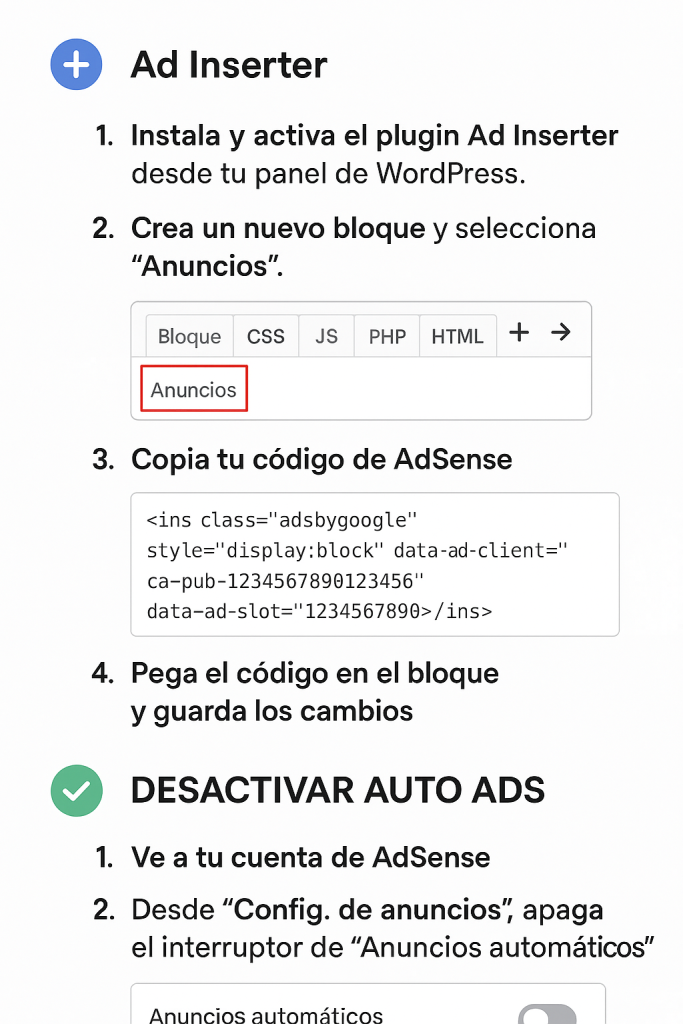
- Desactiva Auto Ads desde tu panel de AdSense → Configuración de anuncios → Apagar “Anuncios automáticos”.
- Inserta manualmente los bloques con un plugin (ej. Ad Inserter) o directamente en tu plantilla.
- Define reglas claras:
- Mostrar solo a visitantes (no a “Profesional”).
- Limitar a 2–3 anuncios por página.
- Usar formatos rentables (in-article, anchor, matched content).
En resumen: sí, al usar un plugin para colocar anuncios tú mismo, lo ideal es desactivar los automáticos para evitar que Google meta anuncios extra en lugares no deseados.
Te muestro un paso a paso claro para que configures anuncios manuales en WordPress con Ad Inserter y desactives los automáticos de AdSense:
Desactivar anuncios automáticos en AdSense
- Entra en tu cuenta de Google AdSense.
- Ve a Anuncios → Resumen → Configuración de anuncios automáticos.
- Desactiva el interruptor de Auto Ads.
- Esto evita que Google coloque anuncios adicionales sin tu control.
Instalar Ad Inserter en WordPress
- En tu panel de WordPress → Plugins → Añadir nuevo.
- Busca Ad Inserter e instálalo.
- Actívalo.
Insertar un bloque de AdSense
- Copia el código de anuncio desde tu cuenta de AdSense (ejemplo:
<ins class="adsbygoogle" ...>). - En WordPress → Ad Inserter → Bloque 1, pega el código.
- Configura dónde quieres que aparezca:
- Before paragraph 2 → justo después del segundo párrafo.
- Sidebar → en la barra lateral.
- After content → al final del artículo.
Reglas condicionales
- En Ad Inserter puedes definir:
- Mostrar solo a visitantes (ocultar a roles como “Profesional”).
- Diferenciar entre móvil y escritorio.
- Limitar el número de anuncios por página.
Ejemplo visual de colocación recomendada
- Cabecera (Header) → 1 anuncio tipo banner.
- Dentro del artículo → 1 anuncio in-article después del 2º párrafo.
- Sidebar → 1 anuncio vertical.
- Final del artículo → 1 anuncio matched content o display.
Con esto tendrás 4 posiciones estratégicas, sin saturar al usuario y maximizando CTR y RPM.
MÁS INFORMACIÓN: AdSense